Comment choisir ce que chaque rôle peut faire?
Ouvrez Utilisateurs › Rôles, choisissez un rôle, puis réglez chaque module à Aucun, Consulter ou Modifier et ajustez les règles. Chaque modification s'enregistre immédiatement.
Ouvrez Utilisateurs, cliquez sur l'onglet Rôles, choisissez un rôle à gauche, puis déterminez ce qu'il peut voir et modifier à droite. Chaque modification s'enregistre immédiatement et s'applique à toutes les personnes qui ont ce rôle.
Aussi appelé : permissions, accès, niveaux d'accès, rôles, permissions, accès
Chaque application commence avec ces rôles : Admin, Office, Sales rep, Technician et No access (en français : Administrateur, Bureau, Représentant, Technicien, Aucun accès). Vous pouvez les renommer, les modifier ou créer les vôtres.
Étape 1 : Ouvrir l'onglet Rôles
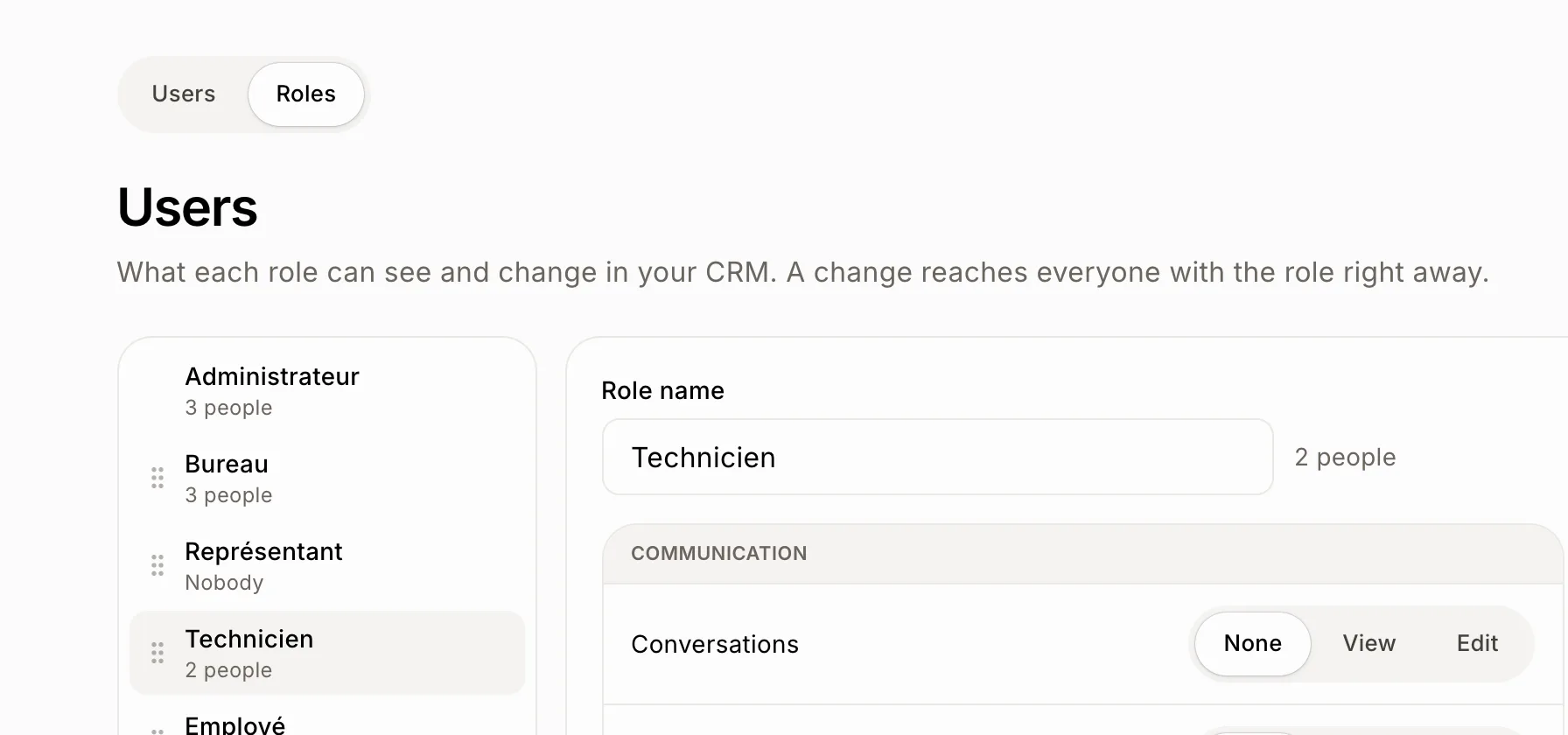
Ouvrez le menu de votre compte, cliquez sur Utilisateurs, puis cliquez sur Rôles en haut. Vos rôles sont listés à gauche, du niveau le plus élevé au plus bas, avec le nombre de personnes associées à chacun.
Cliquez : Utilisateurs › Rôles
Étape 2 : Choisir un rôle et régler chaque module
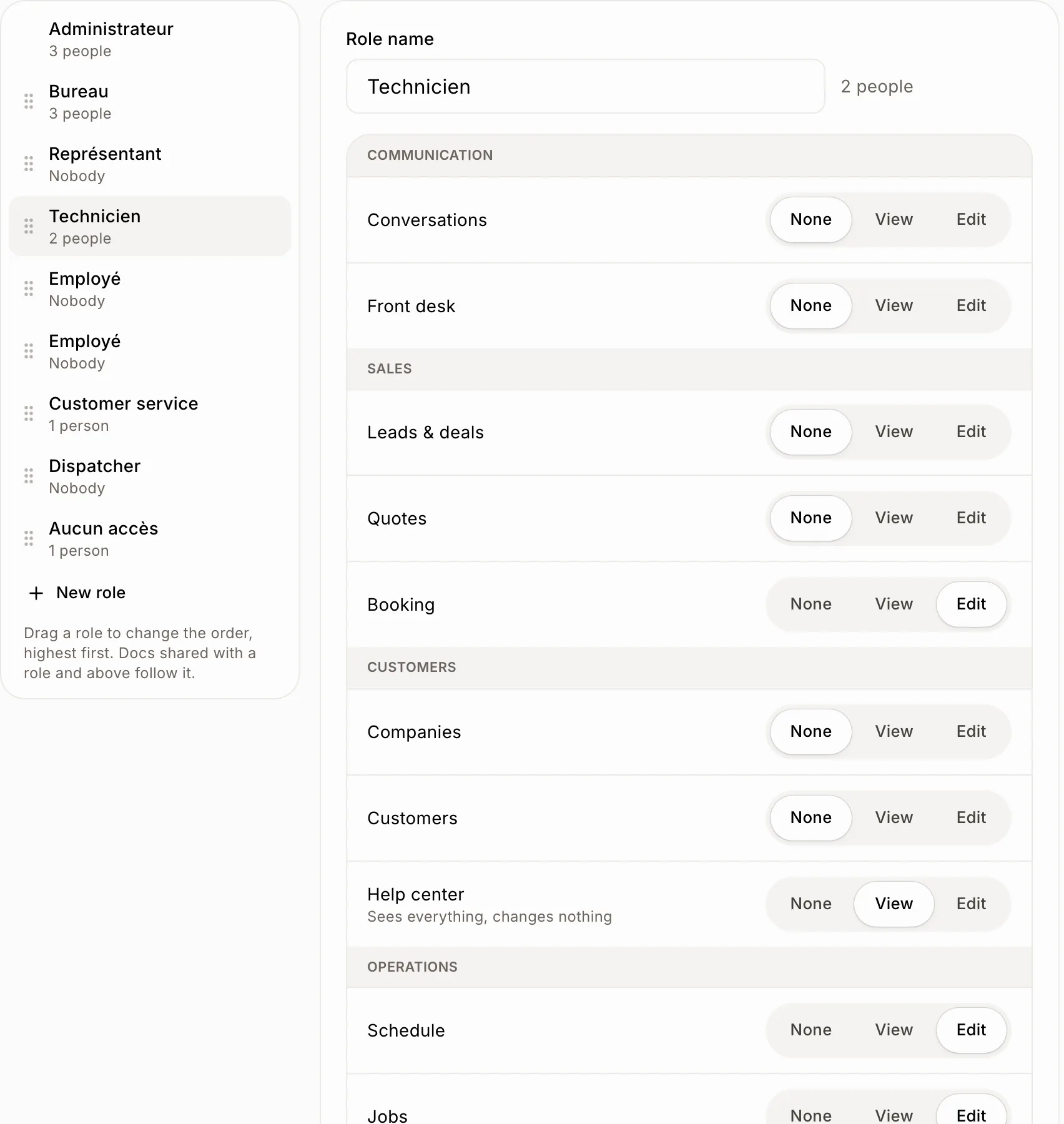
Cliquez sur un rôle. Pour chaque module de votre CRM, choisissez Aucun (ils ne le voient pas), Consulter (ils voient tout, ne modifient rien) ou Modifier. Les modules sont regroupés comme votre menu : Communication, Ventes, Clients, Opérations, Finances, Équipe.
Pour renommer le rôle, écrivez dans Nom du rôle. Admin peut tout faire, donc seul son nom change.
Cliquez : un rôle › Aucun, Consulter ou Modifier
Étape 3 : Régler les règles
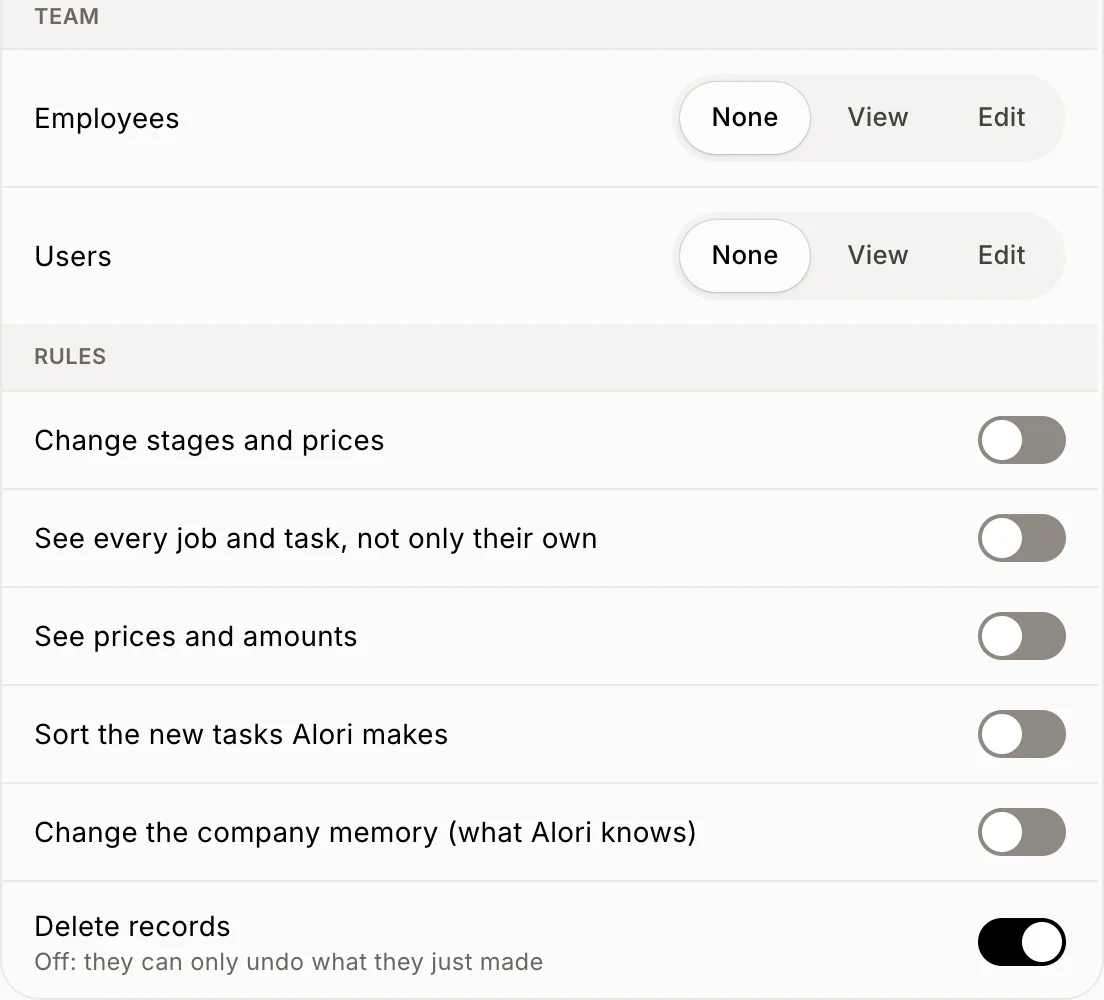
Sous Règles, activez ce que ce rôle peut aussi faire :
Modifier les étapes et les prix
Voir chaque travail et tâche, pas seulement les leurs
Voir les prix et les montants
Trier les nouvelles tâches qu'Alori crée
Modifier la mémoire de l'entreprise (ce qu'Alori sait)
Supprimer des enregistrements. Désactivé : ils peuvent seulement annuler ce qu'ils viennent de créer.
Cliquez : Règles › l'interrupteur
Créer un rôle, changer l'ordre ou en supprimer un
Nouveau rôle : cliquez sur Nouveau rôle sous la liste. Il commence sans aucun accès; réglez ce dont il a besoin.
Ordre : glissez un rôle vers le haut ou vers le bas de la liste. Admin reste en haut. Les documents partagés avec « un rôle et plus » suivent cet ordre.
Supprimer : ouvrez le rôle et cliquez sur Supprimer le rôle, puis sur Supprimer. Les personnes qui l'avaient passent à Aucun accès.
Pour attribuer un rôle à quelqu'un, retournez à l'onglet Utilisateurs et choisissez-le à côté de son nom.
Si ça ne fonctionne pas
« Votre application met à jour ses rôles la prochaine fois qu'elle est publiée. » Votre application utilise une version plus ancienne. Publiez votre application une fois, puis réessayez.
« Vous avez atteint la limite de 20 rôles. » Supprimez un rôle que vous n'utilisez pas.
« Votre équipe a besoin d'au moins un rôle. » Le dernier rôle ne peut pas être supprimé.
« Nous n'avons pas pu enregistrer cela. Réessayez. » Vérifiez votre connexion et réessayez.