Comment envoyer des photos, des vidéos et des fichiers dans Team chat?
Collez-les dans la boîte de message, glissez-les dessus ou cliquez sur le trombone. Tout type de fichier fonctionne, jusqu'à 10 par message et 100 Mo chacun.
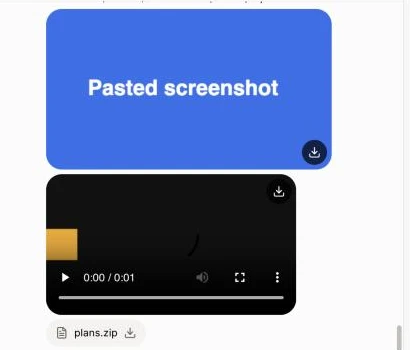
Dans Team chat, collez une capture d'écran, une vidéo ou n'importe quel fichier directement dans la boîte de message (⌘V ou Ctrl+V), glissez-le dessus ou cliquez sur le trombone. Les photos s'affichent dans le message, les vidéos peuvent être visionnées directement et tout autre fichier se télécharge en un clic.
Aussi appelé : pièce jointe, téléversement, capture d'écran, photo, vidéo, document, attachment, upload, screenshot, video, fichier
Tout type de fichier fonctionne : photos, vidéos, PDF, feuilles de calcul, fichiers zip. Un message accepte jusqu'à 10 fichiers, d'un maximum de 100 Mo chacun.
Étape 1 : Coller, glisser ou choisir vos fichiers
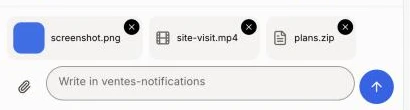
Copiez une capture d'écran ou un fichier et collez-le dans la boîte de message, ou glissez des fichiers directement sur la boîte. Chaque fichier s'affiche au-dessus de la boîte; cliquez sur le × pour en retirer un.
Cliquez : Team chat › votre canal › la boîte de message › coller (⌘V)
Étape 2 : Envoyer le message
Ajoutez du texte si vous le désirez, puis appuyez sur Entrée ou cliquez sur le bouton rond d'envoi. Vos collègues verront la photo, pourront faire jouer la vidéo et télécharger chaque fichier.
Cliquez : Envoyer
Bon à savoir
Lorsque vous copiez des cellules d'une feuille de calcul, les coller insère le texte et non une image des cellules.
Pour programmer l'envoi d'un message plus tard, envoyez-le sans fichier : un message programmé ne peut pas en contenir pour le moment.