Comment extraire mes données vers Power BI, Excel ou un autre outil de rapport?
Dans Connecteurs, cliquez sur Gérer sous API, puis sur Nouvelle clé, et conservez Rapports (lecture seule). Votre outil de rapport lit vos fiches avec cette clé et ne peut rien modifier.
Ouvrez Connecteurs, cliquez sur Gérer sous API, puis cliquez sur Nouvelle clé et conservez Rapports (lecture seule). Donnez cette clé à la personne qui configure vos rapports : Power BI, Excel ou votre entrepôt de données lira vos clients, opportunités, soumissions, travaux et factures grâce à elle. Une clé Rapports ne peut rien modifier.
Aussi appelé : reporting, BI, intelligence d'affaires, Power BI, Excel, Looker, Tableau, data warehouse, export, API de données, clé en lecture seule, rapports, exportation, entrepôt de données, clé en lecture seule
Utilisez ceci lorsque vous avez besoin de vos données Alori dans un autre outil pour des rapports. Chaque clé fonctionne uniquement pour votre application.
Étape 1 : Ouvrir la page API
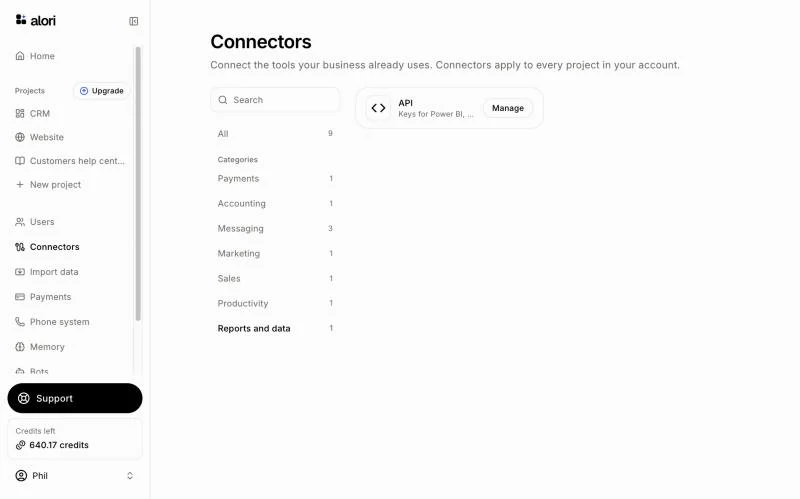
Dans le menu latéral, cliquez sur Connecteurs. Sur la fiche API, cliquez sur Gérer. Vous pouvez aussi choisir la catégorie Rapports et données. La page API de données affiche votre URL de base, vos clés et un guide pour votre développeur.
Cliquez sur : Connecteurs › API › Gérer
Étape 2 : Créer une clé Rapports
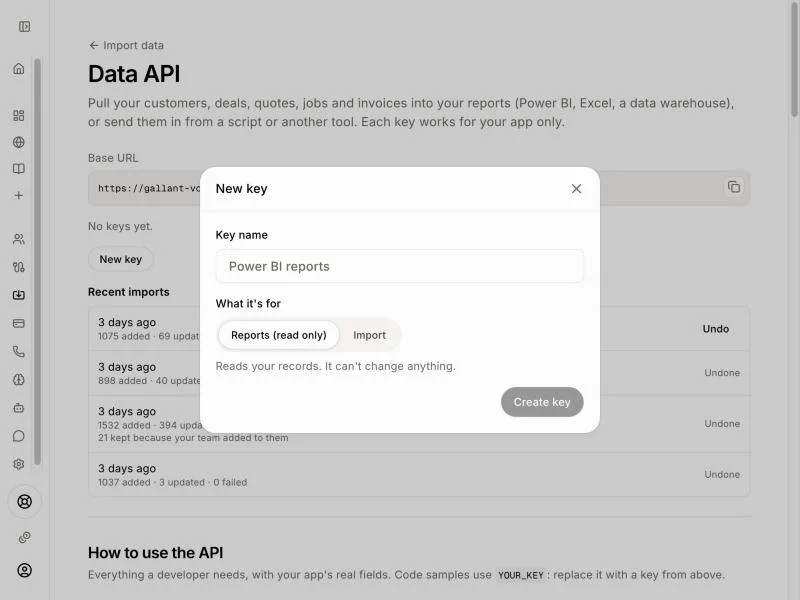
Cliquez sur Nouvelle clé et entrez un Nom de clé (par exemple « Rapports Power BI »). Sous À quoi elle sert, conservez Rapports (lecture seule) : elle lit vos fiches et ne peut rien modifier. Cliquez sur Créer la clé, puis sur Copier immédiatement : pour votre sécurité, elle ne sera plus affichée.
Cliquez sur : Nouvelle clé › Rapports (lecture seule) › Créer la clé › Copier
Étape 3 : Connecter votre outil de rapport
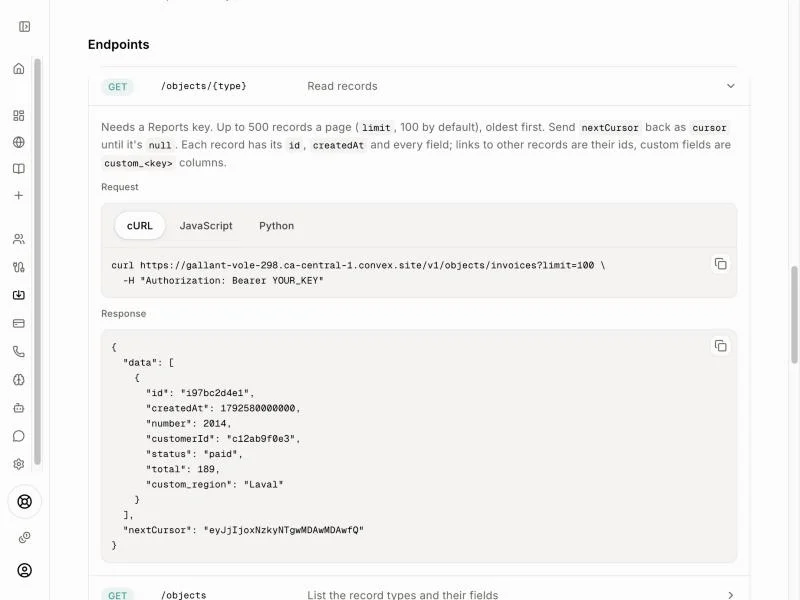
Donnez la clé et l'URL de base à la personne qui configure vos rapports. Sous Comment utiliser l'API, le point de terminaison Lire les fiches montre comment lire chaque type de fiche, une page à la fois, avec des exemples de code. Chaque fiche est fournie avec son identifiant, sa date de création et tous les champs, y compris vos champs personnalisés.
Cliquez sur : Comment utiliser l'API › Points de terminaison › Lire les fiches
Bon à savoir
Jusqu'à 500 fiches par page, et 120 requêtes par minute par clé.
Votre outil lit les types de fiches listés sous Champs dans votre application : clients, entreprises, contacts, opportunités, pipelines, soumissions, travaux, factures, articles de prix, notes, communications, tâches et champs personnalisés.
Une clé affiche Rapports (lecture seule) ou Importation sous son nom dans la liste.
Pour désactiver une clé, cliquez sur Révoquer. Les outils qui l'utilisent cessent immédiatement de fonctionner.
Si cela ne fonctionne pas
« La clé ne peut pas faire cela : une clé Rapports lit uniquement, une clé Importation importe uniquement. » Créez une nouvelle clé en choisissant Rapports (lecture seule).
« La clé est manquante, incorrecte ou révoquée. » Créez une nouvelle clé et utilisez-la.
« Votre application n'est pas encore prête pour l'API, ou l'importation est déjà annulée. » Votre application a besoin d'une mise à jour : ouvrez-la, publiez-la ou mettez-la à niveau, puis réessayez.
« Trop de requêtes. Attendez une minute et réessayez. » Réduisez le rythme à 120 requêtes par minute.