Comment obtenir plus d'avis Google?
Avis envoie un texto à chaque client contenant un sondage en un clic après un travail. Les clients satisfaits accèdent directement à votre page d'avis Google.
Ouvrez Avis et sélectionnez votre entreprise sur Google une seule fois. Dès lors, 2 heures après avoir marqué un travail comme terminé, le client reçoit un texto lui demandant comment ça s'est passé. Une seule touche suffit pour répondre. Les clients satisfaits voient un bouton qui ouvre votre page d'avis Google, prêts à rédiger. Les clients insatisfaits aboutissent dans Conversations, avec la mention A besoin de vous.
Aussi appelé : demandes d'avis Google, gestion des avis, demander des avis, réputation, avis Google, demander un avis, gestion des avis
Étape 1 : Choisissez votre entreprise sur Google
Dans votre CRM, cliquez sur Avis. Sous Note Google, cliquez sur Trouver mon entreprise. Entrez le nom de votre entreprise et la ville, puis sélectionnez-la dans la liste. Votre note s'affiche dans Aperçu, et le bouton d'avis ouvre maintenant votre page d'avis Google.
Cliquez sur : Avis › Trouver mon entreprise
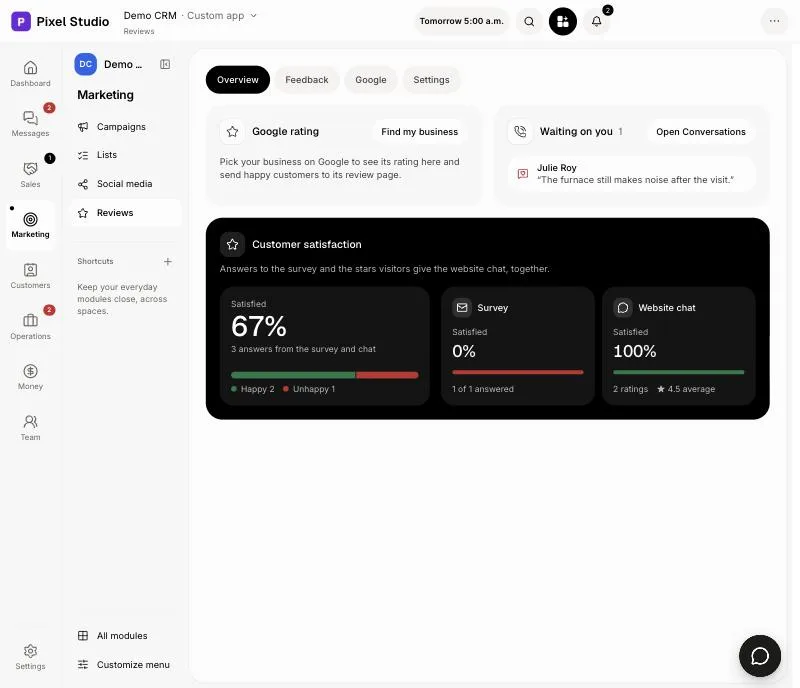
Étape 2 : Vérifiez quand et comment les clients sont sondés
Ouvrez Paramètres. Demander un avis aux clients est activé. Sous Quand demander, Après qu'un travail est terminé et Après la fermeture d'une conversation sont activés dès le départ. Activez Après le paiement d'une facture si vous préférez. Chaque modification s'enregistre automatiquement. Tout le reste se trouve sous Plus d'options et est déjà configuré : sous Délai, Rappeler une fois le lendemain envoie un rappel à ceux qui n'ont pas répondu; sous Autres choix, Comment demander est réglé à Texto en premier, ce qui génère le plus de réponses (les clients sans numéro de cellulaire reçoivent un courriel).
Cliquez sur : Avis › Paramètres
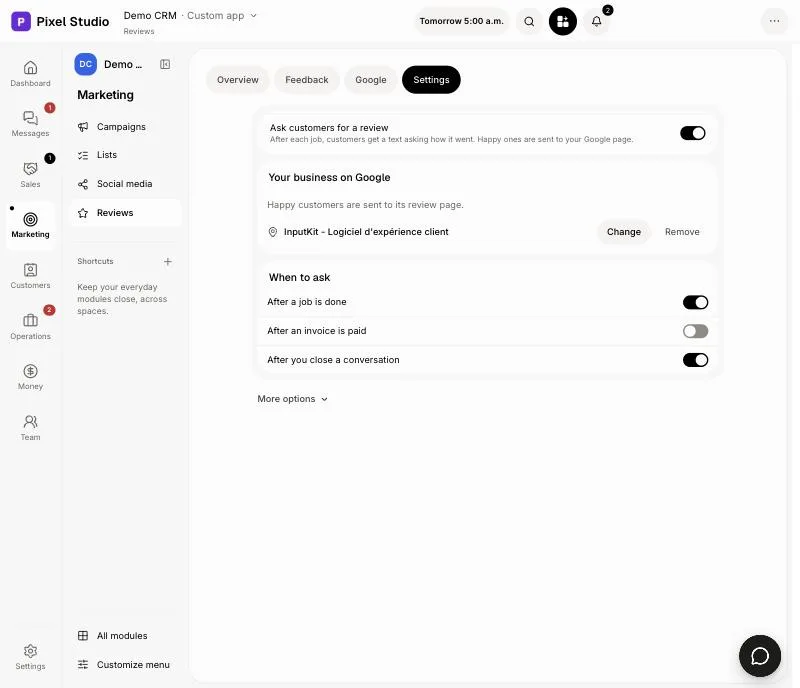
Étape 3 : Choisissez qui voit le bouton d'avis
Sous Plus d'options › Autres choix, Demander un avis seulement aux clients satisfaits est activé dès le départ : seuls 4 ou 5 étoiles, un sourire, 9 ou 10, ou un pouce vers le haut permettent de voir le bouton. Les règles de Google demandent aux entreprises d'inviter chaque client, et pas seulement ceux qui sont satisfaits. Désactivez cette option pour afficher le bouton à tout le monde; les clients insatisfaits le verront alors sous la boîte de commentaires, après que vous aurez pris connaissance de leurs remarques.
Cliquez sur : Avis › Paramètres › Plus d'options › Demander un avis seulement aux clients satisfaits

Étape 4 : Choisissez quand la conversation s'ouvre
Sous Plus d'options › Autres choix › Ouvrir la conversation, Seulement si insatisfait est sélectionné dès le départ : une réponse insatisfaite ouvre la conversation du client dans Conversations, avec la mention A besoin de vous, et le reste ne vient pas encombrer votre boîte de réception. Choisissez Lorsqu'ils répondent pour y voir toutes les réponses, ou Lors de l'envoi du sondage pour voir le sondage lui-même. La réponse s'affiche toujours dans la conversation du client.
Cliquez sur : Avis › Paramètres › Plus d'options › Ouvrir la conversation

Étape 5 : Demander à un client maintenant
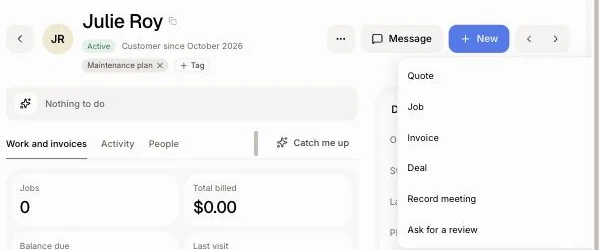
Ouvrez la fiche d'un client, cliquez sur Nouveau, puis sur Demander un avis. Le sondage est envoyé immédiatement, même s'il en a reçu un récemment. Vous pouvez aussi demander à Alori : « demande un avis à Marie Tremblay ».
Cliquez sur : Clients › un client › Nouveau › Demander un avis
Bon à savoir :
Les textos sont envoyés uniquement durant la journée (de 8 h à 18 h dans votre fuseau horaire). Pour un travail terminé en soirée, la demande est envoyée le lendemain matin.
Un client reçoit un seul sondage par travail, et au maximum une fois durant la période définie sous Demander au même client au maximum.
Sont allés rédiger un avis dans Aperçu comptabilise les clients qui ont appuyé sur le bouton au cours des 30 derniers jours.
Si cela ne fonctionne pas
Les sondages sont envoyés une fois votre application publiée, afin que leurs liens aient une adresse. Publiez votre application.
Les sondages sont désactivés. Les clients ne sont pas sondés sur leur expérience. Cliquez sur Activer.
Aucun résultat. Essayez le nom tel qu'il apparaît sur Google Maps. Effectuez une recherche avec le nom exact et la ville.
Ce client n'a pas de courriel ni de numéro de cellulaire. Ajoutez-en un dans la fiche du client, puis réessayez.
Le sondage n'a pas été envoyé. Vérifiez le courriel ou le numéro de cellulaire du client, puis réessayez. Le texto et le courriel ont tous deux échoué, donc rien n'a été envoyé. Corrigez le numéro ou l'adresse sur la fiche du client et cliquez à nouveau sur Demander un avis.
Si l'envoi de textos n'est pas configuré, les sondages sont envoyés par courriel.