Comment activer le mode sombre?
Ouvrez le menu de votre compte en haut à droite et activez le Mode sombre. Alori et votre CRM basculent ensemble, sur tous vos appareils.
Cliquez sur votre nom en haut à droite, puis activez le Mode sombre. La barre d'Alori, ses pages et votre CRM deviennent tous sombres en même temps, et le restent sur chaque appareil où vous vous connectez.
Aussi appelé : dark theme, night mode, light mode, mode sombre, mode clair, thème sombre
Étape 1 : Activer le Mode sombre
Cliquez sur votre nom en haut à droite dans Alori. Dans le menu, activez le commutateur Mode sombre. Désactivez-le pour revenir au mode clair.
Cliquez sur : votre nom › Mode sombre
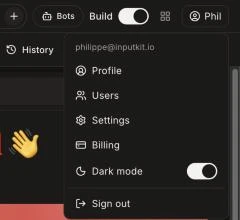
C'est aussi dans votre Profil (votre nom › Profil › Affichage). Vous pouvez aussi le choisir directement dans votre CRM : Paramètres › Mon compte › Affichage › Apparence, puis Clair ou Sombre. C'est le même paramètre : modifiez-le à un endroit et l'autre suit.
Bon à savoir
C'est seulement pour vous. Chaque collègue choisit le sien.
Tant que vous n'avez pas fait de choix, Alori suit le réglage clair ou sombre de votre ordinateur ou de votre téléphone.
Vous pouvez aussi demander à Alori : « mets-moi en mode sombre ».
Si ça ne fonctionne pas
Votre CRM n'a pas basculé avec Alori : votre application utilise peut-être une version plus ancienne. Ouvrez Build et demandez à Alori de mettre à jour votre application vers la version la plus récente, puis publiez.