Comment connecter mon calendrier?
Ouvrez Connecteurs et cliquez sur Connecter pour Google Calendar ou Outlook Calendar, sous Pour vous seulement. Vos tâches et réservations s'ajoutent à votre calendrier, et vos périodes occupées s'affichent à l'horaire. C'est privé pour vous.
Ouvrez Connecteurs et cliquez sur Connecter pour Google Calendar ou Outlook Calendar, sous Pour vous seulement. Connectez-vous et autorisez l'accès. Vos tâches et réservations s'ajoutent ensuite à votre calendrier, et vos périodes occupées s'affichent à l'horaire. Votre calendrier est privé : le connecter ne change rien pour les autres membres de votre équipe.
Aussi appelé : Google Calendar, Outlook, agenda, calendrier, synchroniser mon calendrier, périodes occupées, connecter mon agenda
Étape 1 : Ouvrir Connecteurs
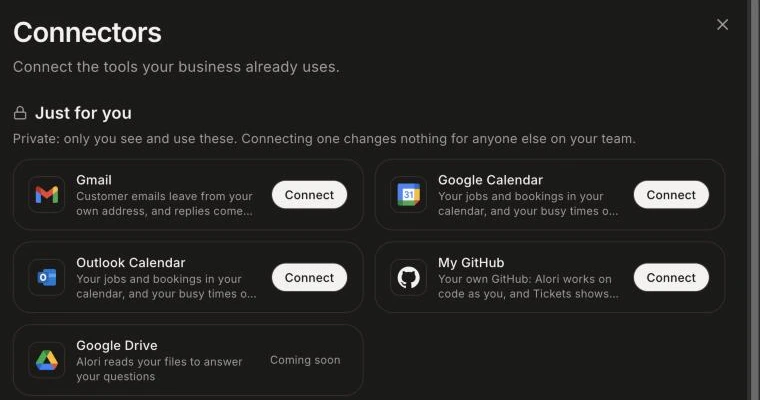
Cliquez sur le menu en forme de grille en haut à droite, puis sur Connecteurs. Vos calendriers se trouvent sous Pour vous seulement. Un collègue qui utilise seulement le CRM trouve Connecteurs dans son propre menu en haut à droite.
Cliquez : Connecteurs › Pour vous seulement
Étape 2 : Connecter votre calendrier
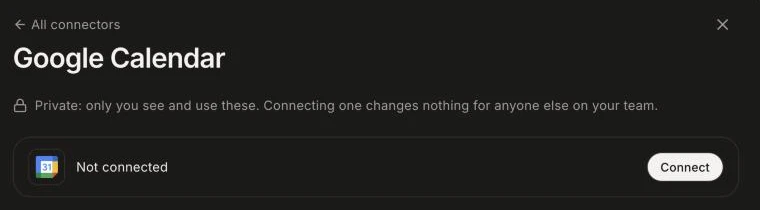
Cliquez sur Connecter pour Google Calendar ou Outlook Calendar. Connectez-vous et autorisez l'accès. Vous revenez à Connecteurs avec la mention « Google Calendar est connecté ».
Cliquez : Google Calendar › Connecter
Étape 3 : Ajouter un autre compte
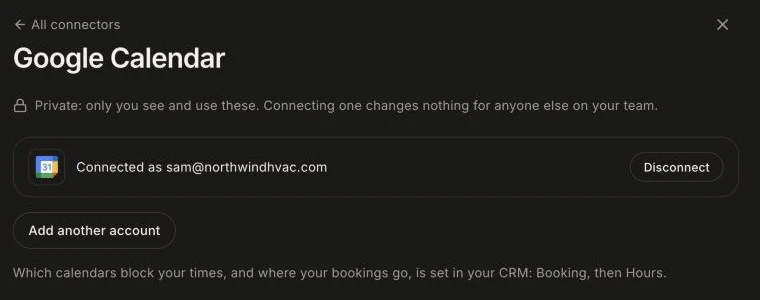
Pour ajouter un calendrier professionnel et un calendrier personnel, cliquez sur Gérer, puis sur Ajouter un autre compte. Vous pouvez connecter jusqu'à 6 comptes, Google et Outlook combinés.
Cliquez : Google Calendar › Gérer › Ajouter un autre compte
Bon à savoir
C'est privé. Chaque personne connecte ses propres calendriers.
Les calendriers qui bloquent vos disponibilités et celui où vont vos réservations sont définis dans votre CRM : Réservation › Heures.
Les collègues qui peuvent voir votre horaire voient un événement privé comme Occupé, sans son titre.
Pour arrêter, cliquez sur Gérer › Déconnecter pour ce compte. Seul votre propre compte est dissocié.
Si ça ne fonctionne pas
« Vous avez connecté tous les comptes possibles (6). » Déconnectez-en un d'abord.
Outlook demande l'approbation d'un administrateur. L'organisation de votre compte professionnel doit approuver Alori. Demandez à votre administrateur informatique.
Le compte affiche « Reconnexion requise ». Cliquez sur Reconnecter à côté de celui-ci et connectez-vous à nouveau.