Comment envoyer une campagne courriel?
Allez dans Campagnes, cliquez sur Nouvelle campagne, choisissez un courriel prêt à l'emploi ou laissez Alori l'écrire, vérifiez qui le reçoit, puis cliquez sur Envoyer maintenant ou Programmer.
Cliquez sur Campagnes dans le menu de gauche, puis sur Nouvelle campagne. Choisissez un courriel prêt à l'emploi ou dites à Alori ce que vous voulez exprimer, vérifiez qui le reçoit, puis cliquez sur Envoyer maintenant ou Programmer. Votre brouillon s'enregistre au fur et à mesure que vous écrivez, vous pouvez donc quitter et revenir.
Aussi appelé : campagne courriel, infolettre, envoi massif de courriels, courriel promotionnel, envoi de masse, Mailchimp, campagne courriel, infolettre, envoi de masse
Étape 1 : Démarrer une nouvelle campagne
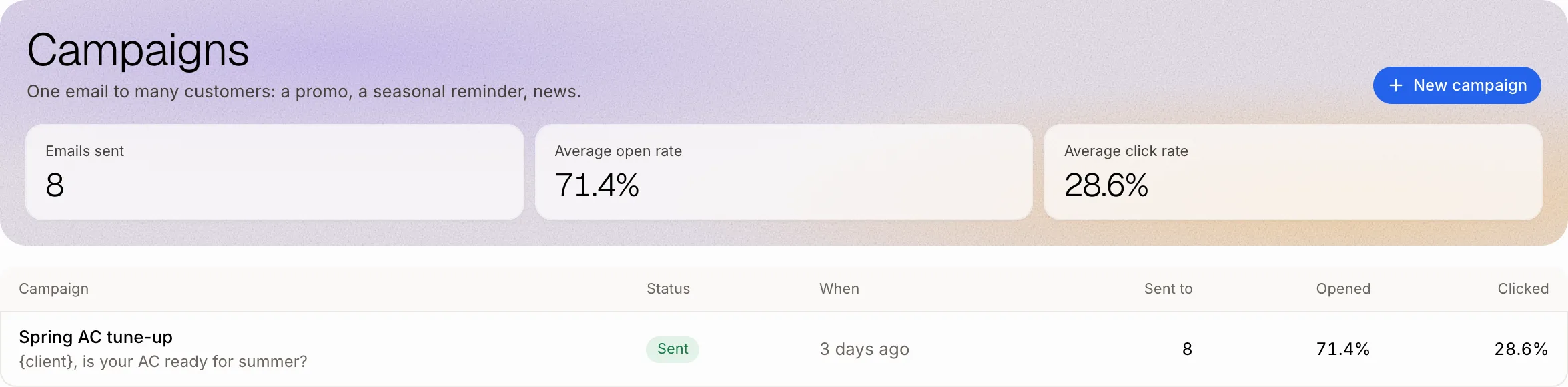
Cliquez sur Campagnes dans le menu de gauche, sous Marketing. Cliquez ensuite sur Nouvelle campagne en haut à droite. La liste affiche également les résultats de vos campagnes passées.
Cliquez sur : Campagnes › Nouvelle campagne
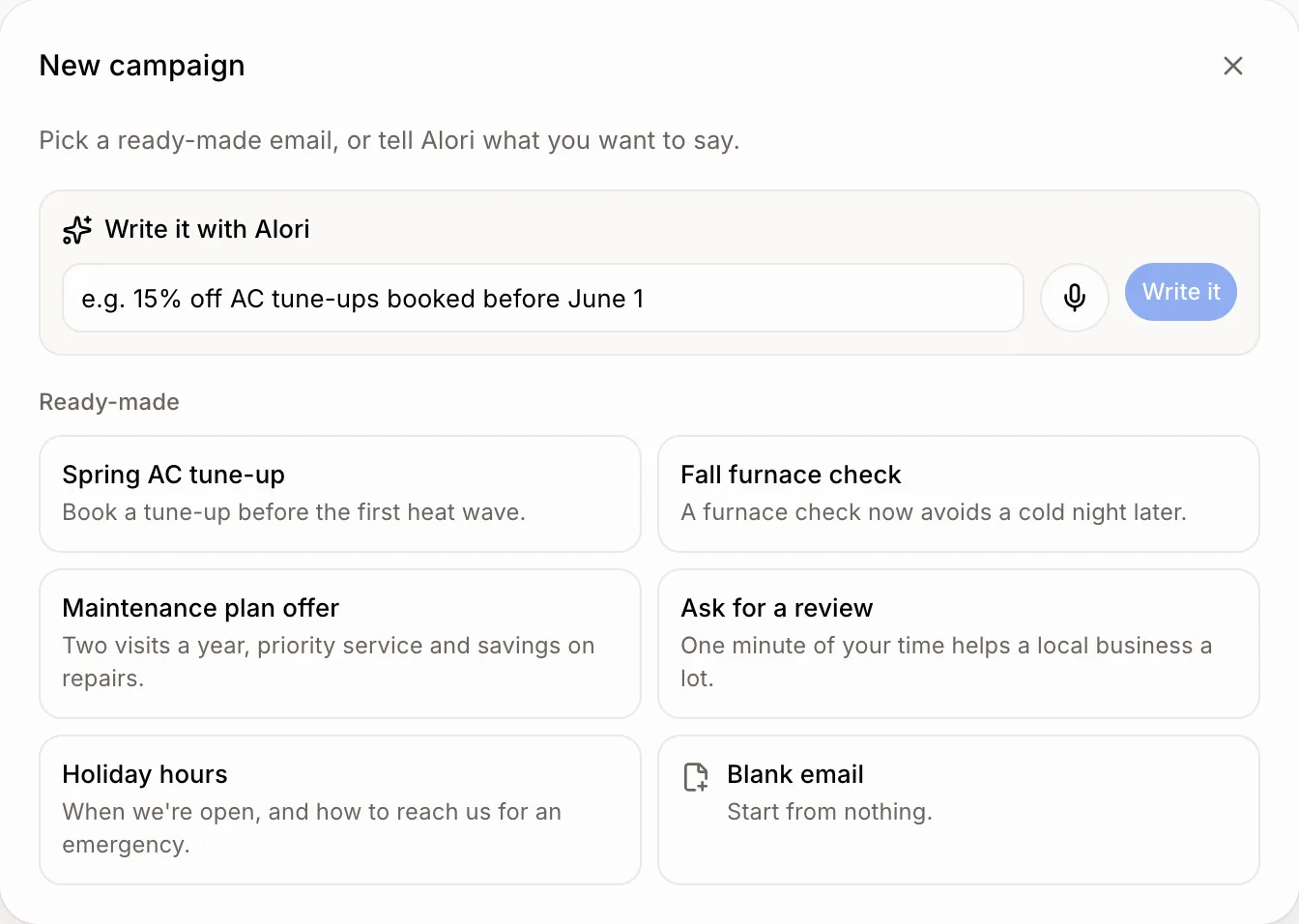
Étape 2 : Choisir un courriel prêt à l'emploi ou laisser Alori l'écrire
Cliquez sur l'un des courriels prêts à l'emploi (Mise au point printanière du climatiseur, Vérification automnale de la fournaise, Offre de plan d'entretien, Demande d'avis, Heures d'ouverture des Fêtes) ou sur Courriel vide. Pour qu'Alori l'écrive, tapez quelques mots dans Écrire avec Alori (ou appuyez sur le microphone pour dicter), puis cliquez sur Écrire.
Cliquez sur : Nouvelle campagne › Vérification automnale de la fournaise
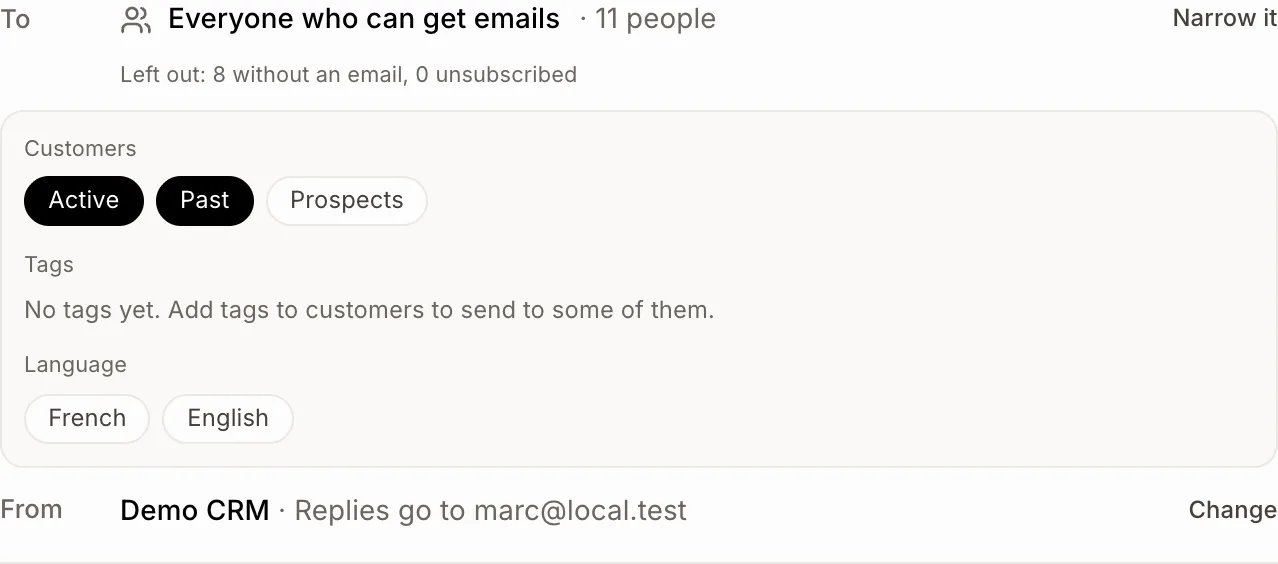
Étape 3 : Vérifier les destinataires
À indique combien de personnes le recevront. Par défaut, il est envoyé à toutes les personnes pouvant recevoir des courriels. Cliquez sur Préciser pour envoyer uniquement à certains Clients (Actifs, Anciens, Prospects), Étiquettes ou selon une Langue. Les personnes sans adresse courriel et celles qui se sont désabonnées sont toujours exclues.
De affiche le nom de votre entreprise et l'adresse à laquelle parviennent les réponses. Cliquez sur Modifier pour les changer. La première fois, ajoutez votre Adresse postale : la loi l'exige au bas de chaque campagne.
Cliquez sur : Préciser › Étiquettes
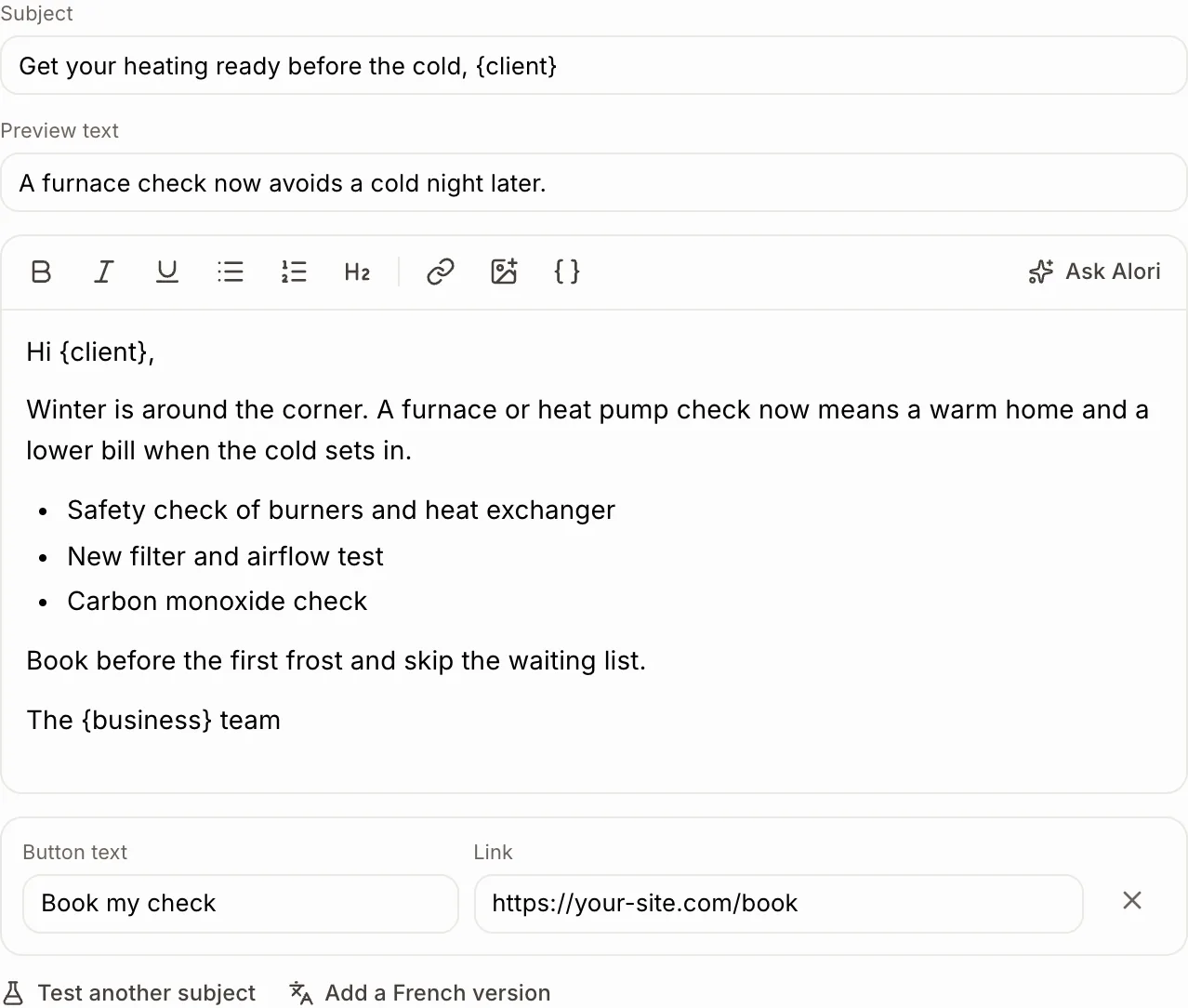
Étape 4 : Rédiger le courriel
Modifiez l'Objet, le Texte d'aperçu et le courriel. {client} sera remplacé par le prénom de chaque client et {business} par le nom de votre entreprise. Cliquez sur Demander à Alori pour le réécrire, le raccourcir ou le traduire. Vous pouvez ajouter des images, un Bouton avec son Lien, Tester un autre objet (un test A/B) et une version dans une deuxième langue. L'aperçu à droite montre le courriel tel que vos clients le verront.
Cliquez sur : Demander à Alori › tapez ce qu'il faut changer
Étape 5 : Faire un test, puis envoyer
Cliquez sur M'envoyer un test pour le recevoir dans votre propre boîte de réception. Cliquez ensuite sur Envoyer maintenant (l'outil indique le nombre de destinataires et demande confirmation une fois) ou sur Programmer pour choisir un jour et une heure. Chaque courriel utilise des crédits, comme tout courriel envoyé par Alori.
Cliquez sur : M'envoyer un test › Envoyer maintenant

Si cela ne fonctionne pas
Rédigez d'abord un objet. ou Rédigez d'abord le courriel. : l'objet ou le courriel est vide.
Ajoutez d'abord votre adresse postale. : cliquez sur Modifier à côté de De et remplissez l'Adresse postale.
Personne ne correspond à cette liste. : cliquez sur Préciser et sélectionnez moins de filtres.
Vous n'avez plus de crédits. : ajoutez des crédits, puis réessayez l'envoi.
Les courriels ne sont pas encore configurés sur cette application. Publiez-la, puis réessayez. : publiez votre application une fois, puis lancez l'envoi.