Comment importer mes réunions depuis Fathom ou Granola?
Dans Importer des données, ouvrez Fathom ou Granola, suivez les trois étapes pour obtenir votre clé API, collez-la, puis cliquez sur Importer les réunions.
Ouvrez Importer des données, cliquez sur Importer sous Fathom ou Granola, suivez les trois étapes pour obtenir votre clé API, collez-la, puis cliquez sur Importer les réunions. Chaque réunion s'ajoute dans Réunions à sa date, avec son titre, ses invités et sa transcription (ainsi que sa vidéo provenant de Fathom). Alori rédige son propre résumé et les prochaines étapes pour chacune d'elles.
Aussi appelé : importation Fathom, importation Granola, transférer depuis Fathom, transférer depuis Granola, prise de notes, enregistrements de réunions, clé API Fathom, clé API Granola, importer Fathom, importer Granola, enregistrements de réunions, transcriptions
Étape 1 : Choisir Fathom ou Granola
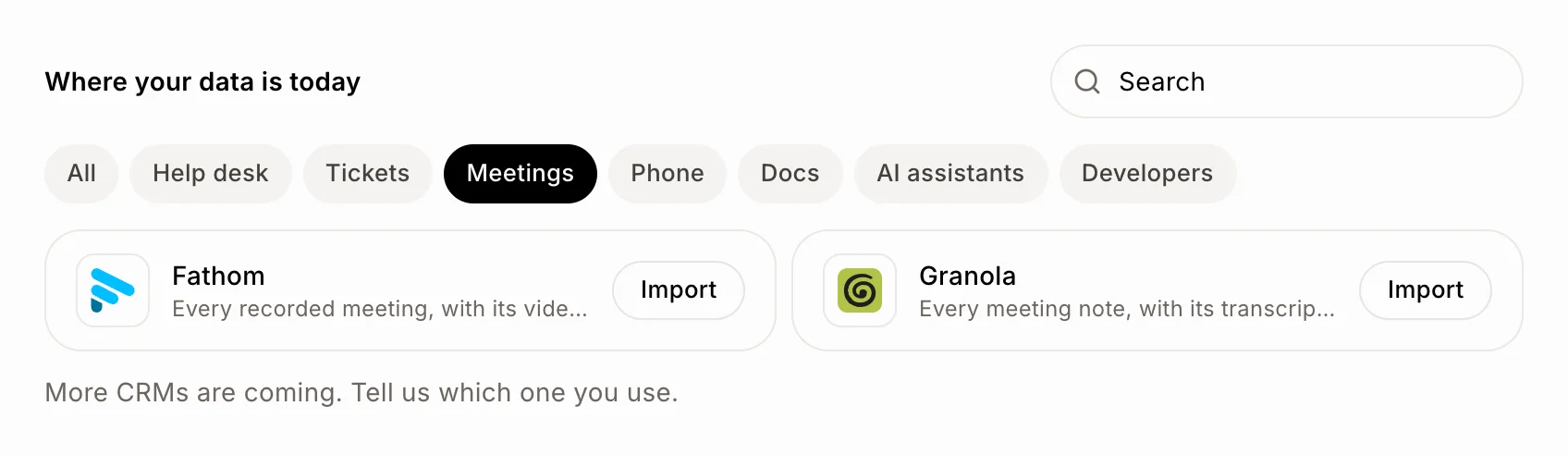
Dans Importer des données, trouvez Fathom ou Granola (cliquez sur Réunions pour afficher uniquement ceux-ci) et cliquez sur Importer. Vous pouvez aussi commencer depuis votre CRM : dans Réunions, cliquez sur ⋯ › Importer depuis Fathom ou Importer depuis Granola.
Cliquez : Importer des données › Fathom ou Granola › Importer
Étape 2 : Obtenir votre clé API et la coller
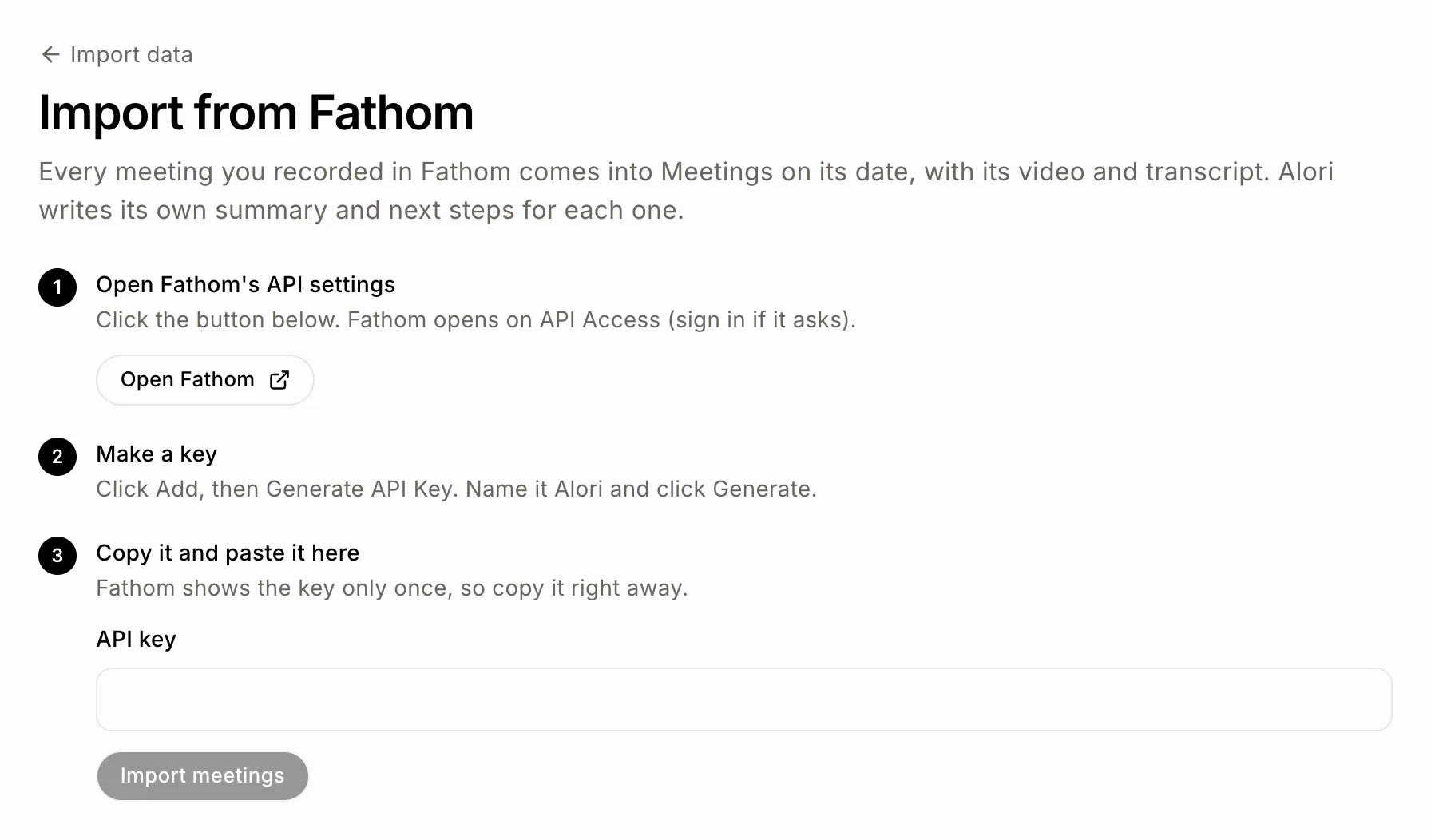
La page vous guide en trois étapes, puis vous collez la clé dans Clé API et cliquez sur Importer les réunions.
Fathom :
Cliquez sur Open Fathom API settings. Fathom s'ouvre directement sur API Access (connectez-vous si demandé).
Cliquez sur Add, puis sur Generate API Key. Nommez-la Alori et cliquez sur Generate.
Copiez la clé immédiatement (Fathom ne l'affiche qu'une seule fois) et collez-la dans Clé API.
Granola :
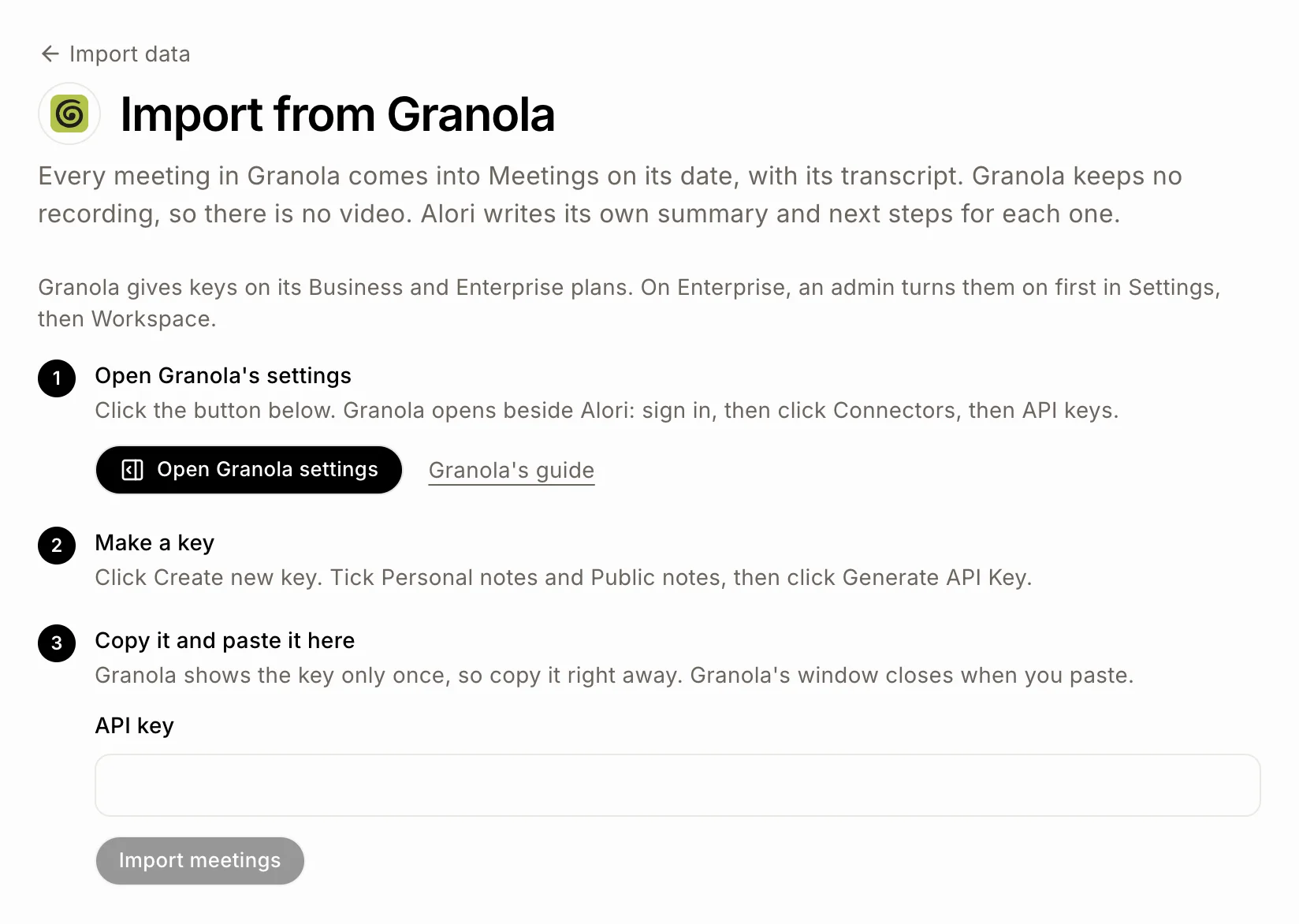
Cliquez sur Open Granola settings et connectez-vous. Cliquez ensuite sur Connectors, puis sur API keys. Dans l'application Granola sur votre ordinateur, c'est Settings › Connectors › API keys.
Cliquez sur Create new key. Cochez Personal notes et Public notes, puis cliquez sur Generate API Key.
Copiez la clé immédiatement (Granola ne l'affiche qu'une seule fois) et collez-la dans Clé API.
Granola fournit des clés avec ses forfaits Business et Enterprise. Sur Enterprise, un administrateur doit d'abord les activer dans Settings, puis Workspace.
Cliquez : Clé API › Importer les réunions
Étape 3 : Laisser le processus s'exécuter
La page affiche Transfert de vos réunions en cours et le nombre de réunions importées jusqu'à présent. Les vidéos de Fathom arrivent un peu après leur réunion : la page indique combien sont encore en cours de transfert. Vous pouvez fermer la page : l'importation se poursuit.
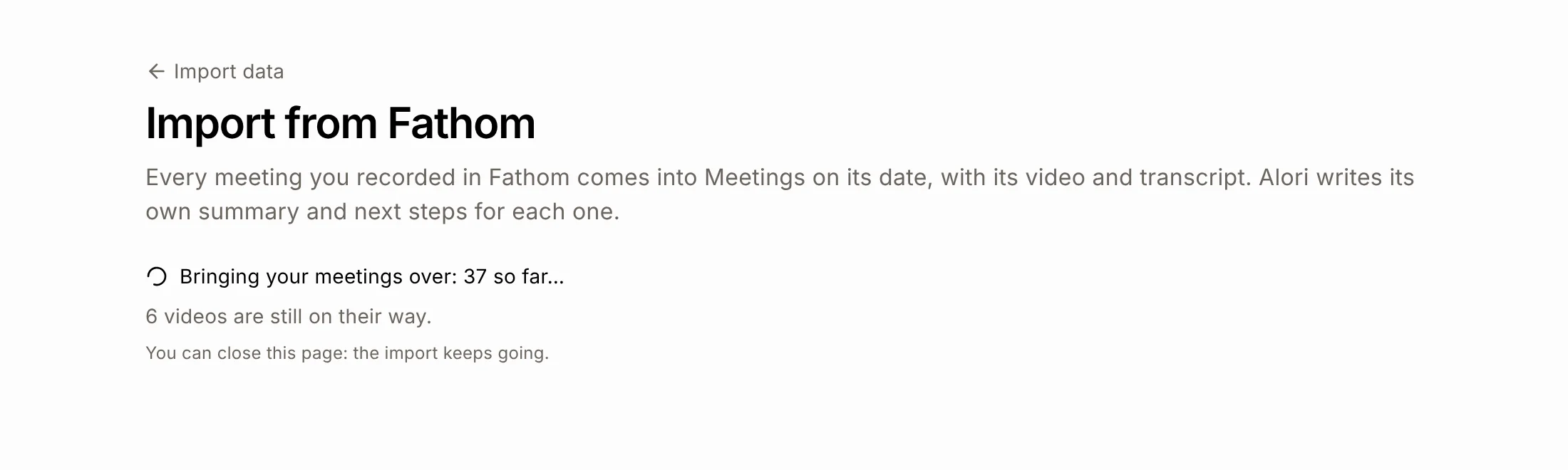
Pour l'arrêter, cliquez sur Arrêter. Aucune nouvelle réunion n'est transférée; celles déjà présentes conservent leurs notes, et les vidéos de Fathom déjà en route continuent d'arriver. Cliquez sur Importer à nouveau plus tard pour importer le reste.
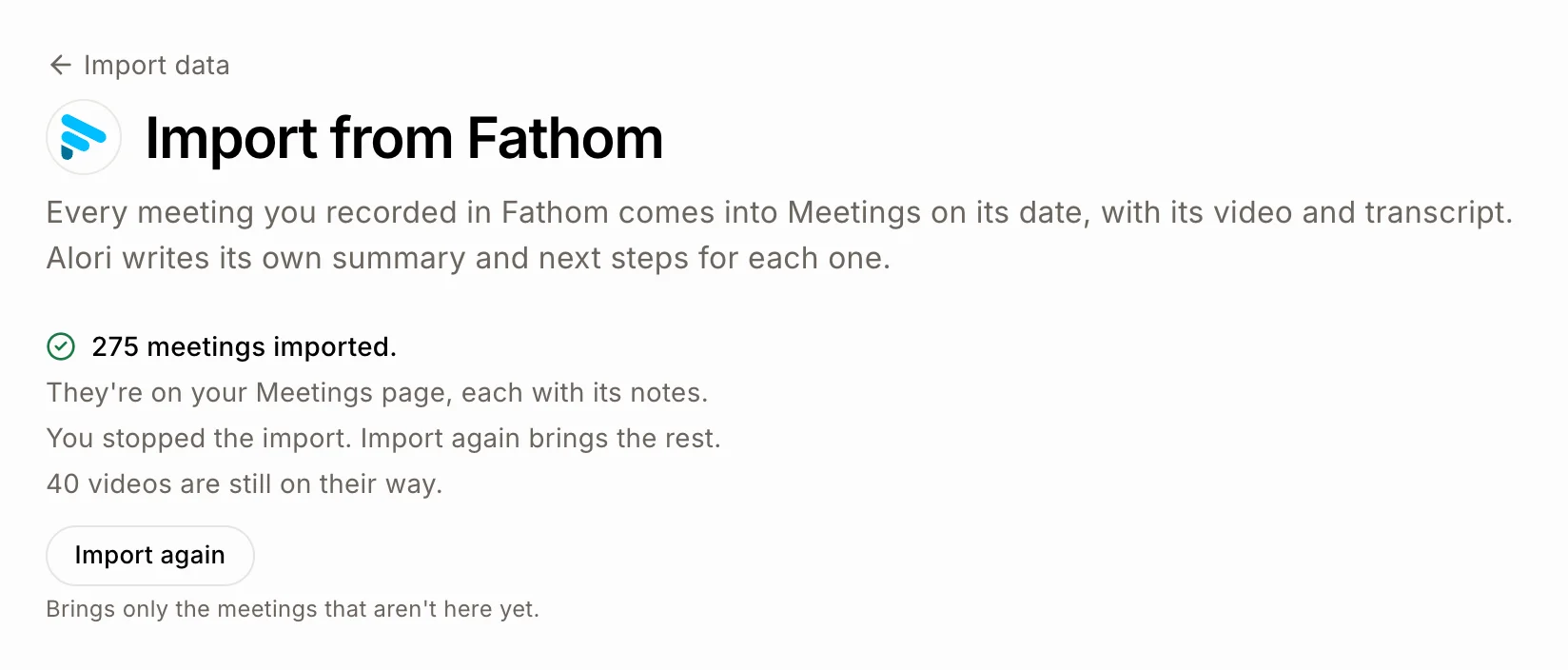
Étape 4 : Retrouver vos réunions
Une fois terminé, la page indique combien de réunions ont été importées. Elles se trouvent sur votre page Réunions, chacune dans le passé à sa propre date, avec sa transcription et les notes d'Alori. Une réunion est attribuée au collègue qui l'a enregistrée (jumelé par courriel; le premier membre de l'équipe du compte si personne ne correspond), et au client dont le courriel figurait parmi les invités. Chaque réunion est privée, comme une réunion enregistrée dans Alori : le collègue à qui elle a été attribuée la voit, ainsi que les collègues qui étaient invités. Le partage dans Fathom ou Granola n'est pas transféré; partagez une réunion depuis sa page.
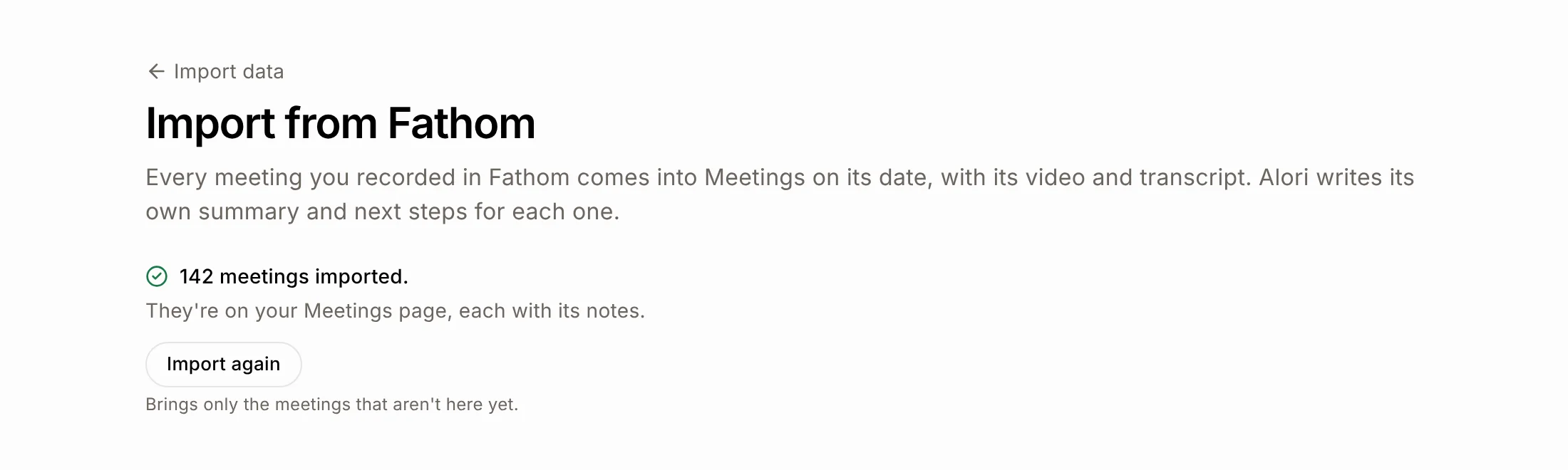
Ce qui est transféré
Fathom : le titre, la date, la durée, les invités, la transcription avec qui a dit quoi de chaque réunion enregistrée, ainsi que sa vidéo, stockée avec vos réunions.
Granola : le titre, la date, les invités et la transcription de chaque note. Granola ne conserve aucun enregistrement, il n'y a donc pas de vidéo.
Vidéos : chaque vidéo Fathom est stockée avec vos réunions dans Alori, elle continue donc de jouer après votre départ de Fathom.
Notes d'Alori : Alori lit chaque transcription et rédige son propre résumé et les prochaines étapes, comme pour une réunion enregistrée dans Alori. Le résumé de Fathom ou de Granola n'est pas copié. Les notes utilisent des crédits tout comme une réunion enregistrée, et une vidéo est stockée de la même manière.
Importer à nouveau
Cliquez sur Importer à nouveau pour transférer les réunions enregistrées depuis. Seules les réunions qui ne sont pas encore ici sont importées, rien n'est donc transféré en double.
Si cela ne fonctionne pas
« Cette clé n'a pas fonctionné. Copiez-la de nouveau et collez-la ici. » Copiez à nouveau la clé entière depuis Fathom ou Granola.
« Cette clé ne fonctionne plus. Collez-en une nouvelle. » Créez une nouvelle clé et collez-la.
« Vous n'avez plus de crédits. Ajoutez des crédits, puis cliquez sur Réessayer. » Ajoutez des crédits, puis cliquez sur Réessayer.
« Votre application nécessite d'abord sa dernière mise à jour. Publiez-la une fois, puis cliquez sur Réessayer. » Publiez votre application, puis cliquez sur Réessayer.
« L'importation s'est arrêtée. Cliquez sur Réessayer : les réunions déjà ici restent telles quelles. » Cliquez sur Réessayer.
« N réunions n'ont pas pu être transférées. » Ces réunions ont fait l'objet de trois tentatives. Cliquez sur Importer à nouveau plus tard pour réessayer.
Une réunion sans parole (toujours en cours de transcription dans Fathom) est laissée pour la prochaine importation.
Aucune clé API dans les paramètres de Granola? Votre forfait Granola ne fournit pas de clés : seuls Business et Enterprise le font.