Comment mettre ma propre image sur le bouton de clavardage?
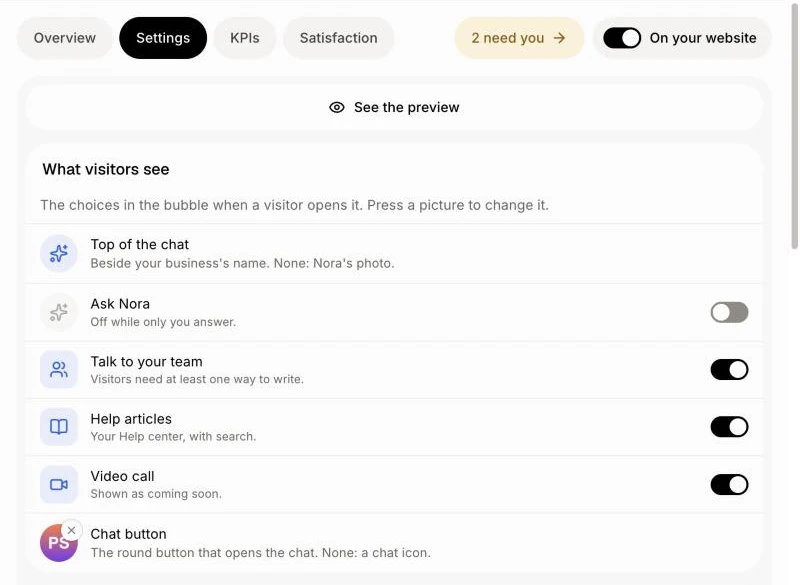
Dans Réception › Paramètres, sous Ce que voient les visiteurs, cliquez sur l'image ronde à côté de Bouton de clavardage et choisissez votre image. Le bouton de clavardage de votre site Web l'affiche.
Dans Réception › Paramètres, sous Ce que voient les visiteurs, cliquez sur l'image ronde à côté de Bouton de clavardage et choisissez votre image. Le bouton rond qui ouvre le clavardage sur votre site Web l'affiche immédiatement. Tant que vous n'en choisissez pas une, il affiche une icône de clavardage dans la couleur de votre site Web.
Aussi appelé : icône de clavardage, lanceur, photo de bulle, image de bulle de clavardage, logo sur le clavardage, bouton du chat, icône du chat, image de la bulle
Étape 1 : Ouvrir les paramètres de Réception
Dans votre CRM, cliquez sur Réception dans le menu, puis sur Paramètres. La fiche Ce que voient les visiteurs liste chaque image du clavardage.
Cliquez sur : Réception › Paramètres
Étape 2 : Choisir votre image
Au bas de Ce que voient les visiteurs, cliquez sur l'image ronde à côté de Bouton de clavardage et choisissez une image JPG, PNG ou WebP, de 5 Mo au maximum. Une image carrée, comme votre logo, convient le mieux : elle remplit le cercle. Pour la modifier, cliquez dessus à nouveau. Pour revenir à l'icône de clavardage, cliquez sur le petit x.
Cliquez sur : Ce que voient les visiteurs › Bouton de clavardage

Étape 3 : La voir sur votre site Web
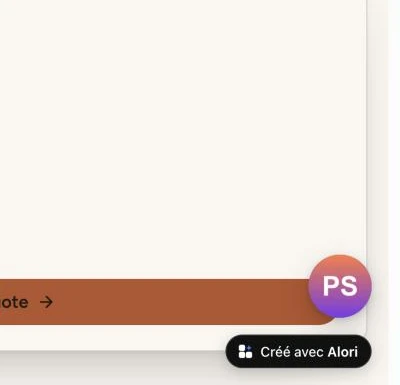
Ouvrez votre site Web : le bouton de clavardage dans le coin inférieur droit affiche votre image. Lorsqu'un visiteur ouvre le clavardage, il se transforme en une flèche qui le ferme. Il s'affiche également sur tous les sites Web où vous avez mis le clavardage.
Bon à savoir
Vous pouvez aussi le demander à Alori : joignez votre image et dites « Mettez cette image sur le bouton de clavardage ».
L'Aperçu montre aussi le bouton avec votre image.
Si cela ne fonctionne pas
« Cette image est trop volumineuse (5 Mo au maximum). » Choisissez une image plus petite.
« Utilisez une image JPG, PNG ou WebP. » Enregistrez votre image dans l'un de ces formats, puis réessayez.
Vous ne pouvez pas cliquer sur l'image. Votre rôle ne vous permet pas de la modifier. Demandez au propriétaire.