Comment modifier ou supprimer plusieurs tâches à la fois?
Dans Tâches, cochez la case à côté de chaque tâche. Une barre apparaît au bas : modifiez le statut, la priorité, la personne assignée, la date d'échéance ou le projet, ou supprimez-les.
Ouvrez Tâches et cochez la case à gauche de chaque tâche souhaitée. Une barre sombre apparaît au bas. Choisissez un nouveau Statut, une Priorité, un Responsable, une date d'Échéance ou un Projet, et chaque tâche cochée est modifiée en même temps. Cliquez sur Supprimer pour toutes les retirer.
Aussi appelé : modification en lot, sélectionner plusieurs tâches, sélection multiple, modifier plusieurs tâches, supprimer plusieurs tâches, bulk edit, select many tasks, multi-select, change several tasks, delete many tasks
Étape 1 : Cocher les tâches
Cliquez sur Tâches dans le menu de gauche. Dans Mes tâches, Toutes ou sur la page d'un projet, cochez la case à gauche de chaque tâche. Utilisez d'abord Rechercher des tâches pour les trouver plus rapidement.
Cliquez sur : Tâches › la case à côté d'une tâche
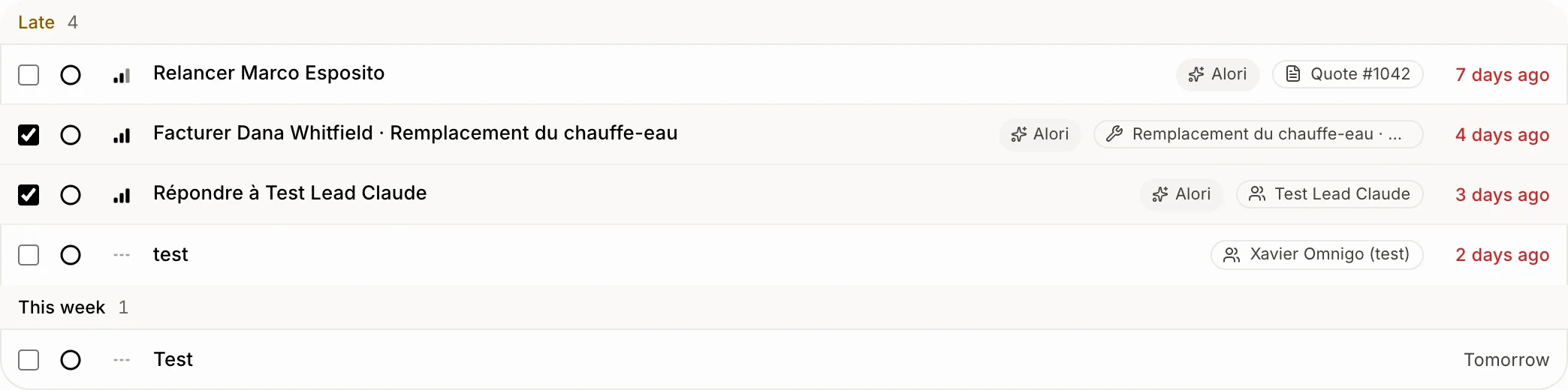
Étape 2 : Les modifier ensemble
La barre au bas indique combien de tâches vous avez sélectionnées. Ouvrez Statut, Priorité ou Responsable et choisissez une valeur. Ouvrez Échéance et choisissez Aujourd'hui, Demain, Dans 2 jours, Lundi prochain, Dans 1 semaine, Dans 2 semaines ou Dans 1 mois, ou Autre date… pour choisir un jour dans le calendrier. Chaque tâche cochée change immédiatement, et vous voyez « … tâches mises à jour. »
Cliquez sur : Échéance › Lundi prochain

Étape 3 : Les supprimer
Cliquez sur Supprimer. Alori demande d'abord confirmation : cliquez sur Retirer pour les supprimer définitivement, avec leurs commentaires, ou sur Annuler pour les conserver.
Cliquez sur : Supprimer › Retirer

Bon à savoir
Cliquez sur Effacer pour tout décocher.
Projet s'affiche lorsque vous avez des projets. Responsable s'affiche lorsque vous avez une équipe.
Une tâche créée par Alori n'est pas supprimée : elle est plutôt annulée pour éviter qu'elle ne revienne. Vous voyez « … créée par Alori a plutôt été annulée. »
Une tâche sur laquelle vous cliquez s'ouvre dans une fenêtre par-dessus la liste, de sorte que votre recherche et vos filtres restent actifs.
Vous pouvez aussi demander à Alori : « Reporte toutes mes tâches en retard à vendredi. »
Si ça ne fonctionne pas
Je ne vois pas les cases. Votre rôle vous permet seulement de consulter les tâches. Demandez au propriétaire.
« Choisissez 100 tâches ou moins pour les modifier ensemble. » Décochez quelques tâches, puis traitez le reste après.