Comment obtenir automatiquement les nouvelles fonctionnalités d'Alori?
Activez la mise à niveau automatique dans les Paramètres. Une fois par jour, votre application passe alors d'elle-même à la version la plus récente d'Alori, sans avoir à cliquer sur Mettre à niveau.
Activez la Mise à niveau automatique dans vos paramètres Alori. Une fois par jour, la nuit, votre application se met à niveau d'elle-même vers la plus récente version d'Alori. Vous n'avez jamais besoin de cliquer sur Mettre à niveau.
Aussi appelé : auto-upgrade, mise à niveau automatique, mises à jour automatiques, toujours la version la plus récente, dernières fonctionnalités, mise à niveau automatique, mettre à jour automatiquement, nouvelles fonctionnalités
Étape 1 : Activez la mise à niveau automatique
Cliquez sur votre nom en haut à droite, puis sur Paramètres. Sous Publication, activez Mise à niveau automatique. Cela s'enregistre immédiatement. Si une mise à niveau est déjà en attente, elle démarre maintenant.
Cliquez : votre nom › Paramètres › Publication › Mise à niveau automatique
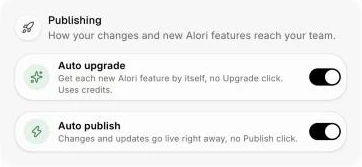
Étape 2 : Activez aussi la publication automatique
Vous voulez que chaque mise à niveau soit aussi mise en ligne automatiquement pour votre équipe? Activez Publication automatique juste en dessous. Avec les deux options activées, votre équipe a toujours la version la plus récente d'Alori.
Bon à savoir
Une fois par jour. Alori vérifie chaque nuit s'il y a une nouvelle version et met à niveau votre application le cas échéant. Vous voulez une nouveauté dès maintenant? Cliquez sur Mettre à niveau en haut de votre écran.
Cela utilise des crédits. Chaque mise à niveau utilise des crédits, tout comme cliquer sur Mettre à niveau. S'il ne reste plus de crédits, elle attend la nuit suivante.
Vos modifications passent en premier. Si une modification que vous avez apportée ne convient pas à la nouvelle version, Alori vous le demande dans le clavardage avant d'effectuer la mise à jour.
L'ensemble de votre compte. La mise à niveau automatique couvre toutes les applications de votre compte Alori.
Désactivez-la en tout temps. Désactivez le commutateur, et le bouton Mettre à niveau réapparaît en haut de votre écran lorsqu'une nouvelle version est disponible.
Annulez en tout temps. Chaque version est conservée. Pour revenir en arrière, consultez Comment annuler une mise à jour publiée?
Demandez à votre robot. Vous pouvez aussi dire « active la mise à niveau automatique » à votre robot, dans le clavardage ou à Claude.
Si cela ne fonctionne pas
La mise à niveau n'a pas commencé. Vous demandiez une modification dans le clavardage. Alori réessaie quelques minutes plus tard.
« Je n'ai pas pu appliquer cette mise à jour, rien n'a donc été modifié. » Votre application n'a pas été modifiée. Alori réessaie deux heures plus tard, jusqu'à 3 fois pour chaque nouvelle version. Après cela, cliquez sur Mettre à niveau en haut de votre écran lorsque vous êtes prêt.
Rien ne se passe. Vérifiez qu'il vous reste des crédits dans votre compte.