Comment accéder à ce à quoi se rapporte une tâche?
Cliquez sur une pastille dans la rangée de la tâche, ou ouvrez la tâche et cliquez sur un bouton sous Aller à. Cliquez sur Lier pour associer la tâche à une affaire, une entreprise ou un client.
Chaque tâche indique à quoi elle se rapporte : une affaire, une soumission, une facture, un travail, un client, une entreprise ou un projet. Cliquez sur l'une de ces pastilles sur la rangée de la tâche pour l'ouvrir. Ou cliquez sur la tâche, puis sur un gros bouton sous Aller à. Pour associer la tâche à une affaire, une entreprise ou un client, cliquez sur Lier.
Aussi appelé : enregistrement lié, ouvrir la soumission, ouvrir le client, associé, aller à, pastilles, lier une tâche, associer une tâche à une affaire, tâche pour une entreprise, délier, lien, lier, link, go to
Étape 1 : Cliquez sur une pastille dans la rangée
Dans Tâches, chaque rangée affiche des pastilles pour les éléments auxquels la tâche est liée, comme Soumission #1042 ou le nom du client. Cliquez sur l'une d'elles : ce dossier s'ouvre aussitôt.
Cliquez sur : Tâches › une pastille dans la rangée
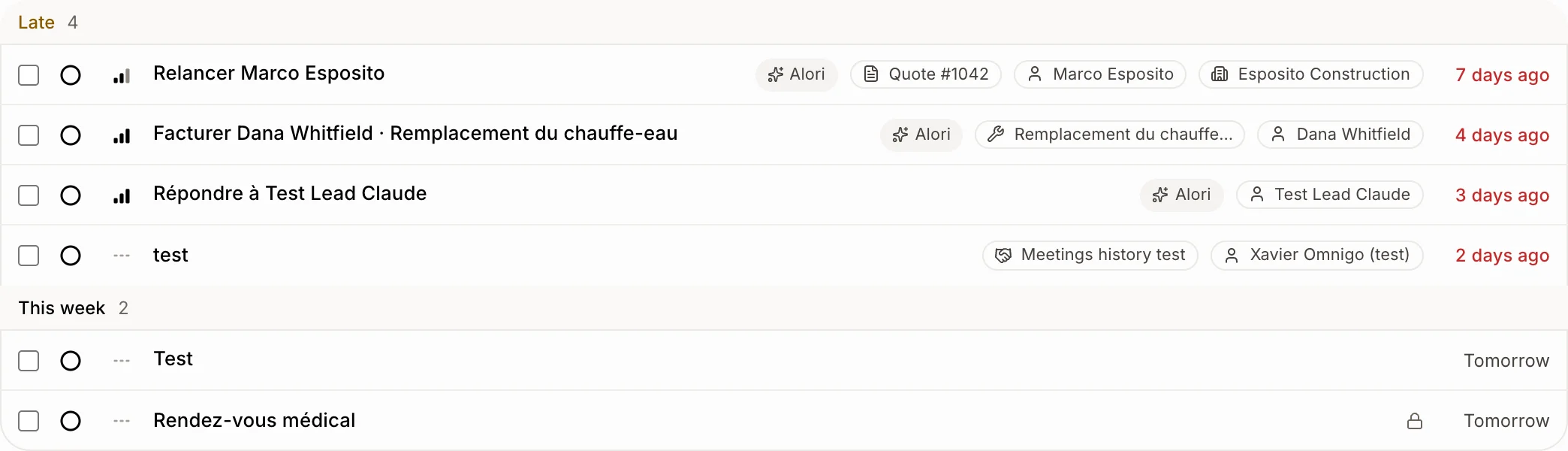
Étape 2 : Ou ouvrez la tâche
Cliquez sur le titre de la tâche. Elle s'ouvre dans une fenêtre par-dessus votre liste, préservant ainsi votre recherche et vos filtres. Fermez-la avec le × ou le bouton Retour de votre navigateur.
Cliquez sur : le titre de la tâche
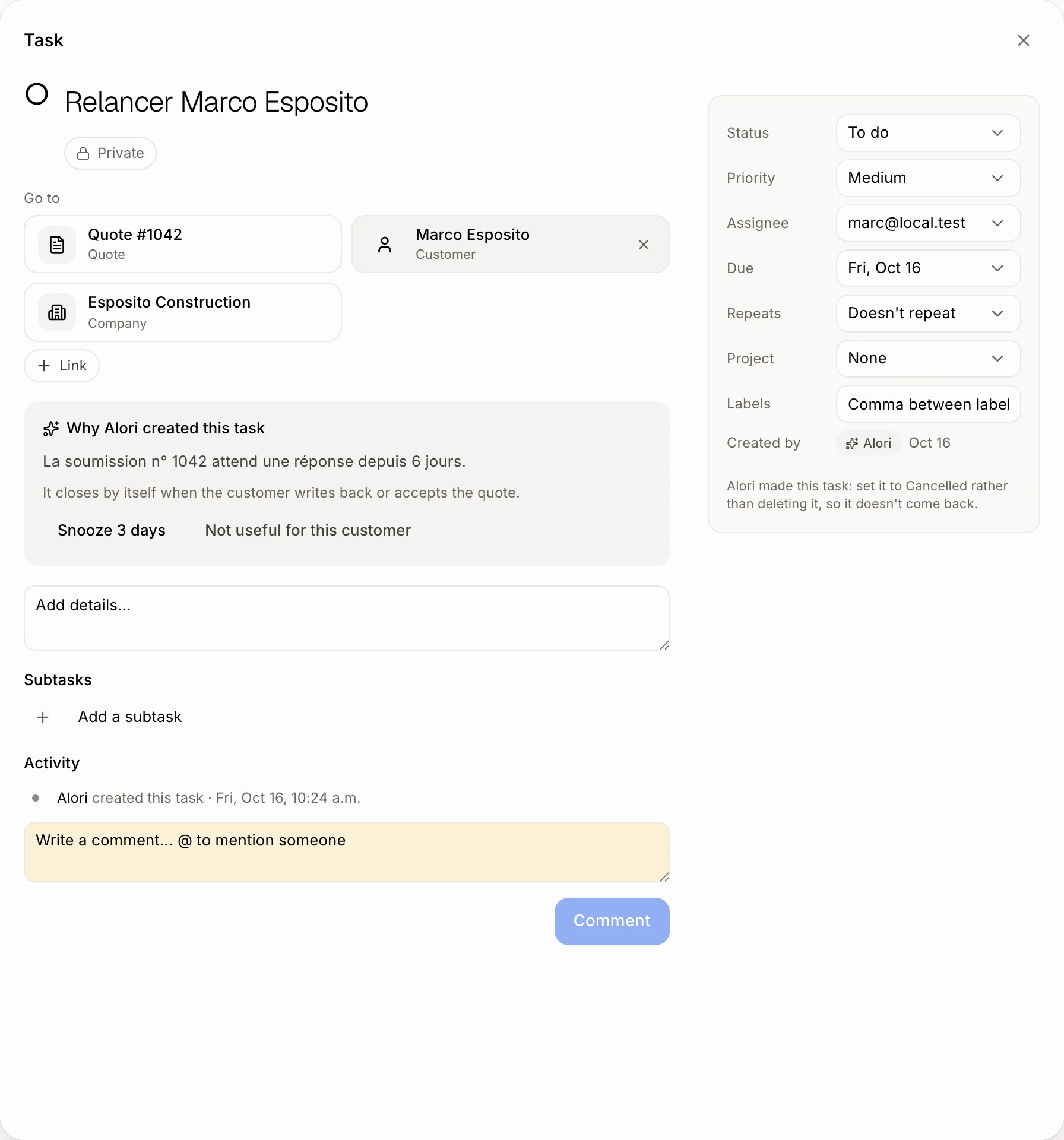
Étape 3 : Allez là où se trouve le travail
Au haut de la fenêtre, Aller à affiche un gros bouton par dossier : Affaire, Soumission, Facture, Travail, Client, Entreprise ou Projet. Cliquez sur l'un d'eux pour l'ouvrir et effectuer le travail.
Cliquez sur : Aller à › Soumission #1042
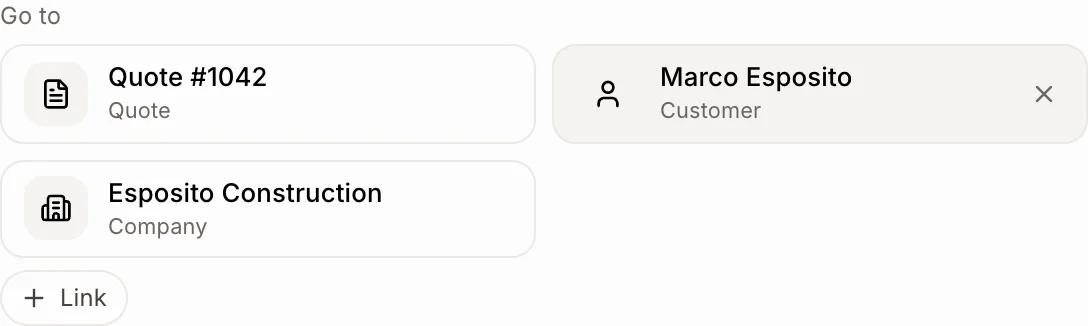
Étape 4 : Liez-la à une affaire, une entreprise ou un client
Sous Aller à, cliquez sur Lier. Tapez quelques lettres du nom, puis cliquez sur l'affaire, l'entreprise ou le client. C'est enregistré immédiatement et s'affiche sous Aller à. La tâche apparaît désormais aussi sur la page de ce dossier.
Pour retirer un lien, pointez sur son bouton et cliquez sur le ×.
Cliquez sur : Aller à › Lier › un nom
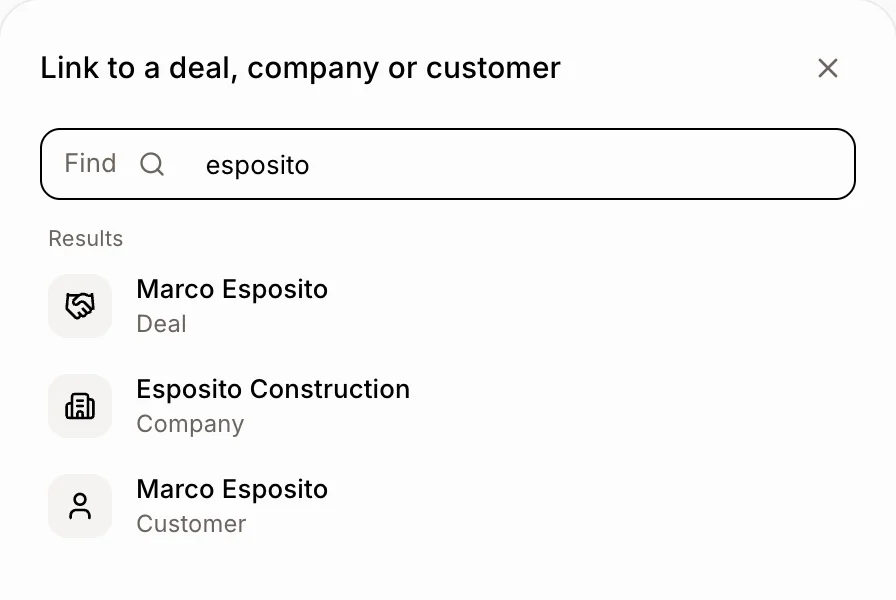
Bon à savoir
La première pastille s'affiche toujours. Les autres s'affichent lorsque la rangée est assez large, comme sur un ordinateur.
Les cartes du tableau affichent les mêmes pastilles.
Le client d'un travail s'affiche aussi, même lorsque la tâche ne mentionne que le travail. L'entreprise du client s'affiche également.
Une tâche se lie à une seule affaire, une seule entreprise et un seul client. Choisir une autre affaire remplace la première.
Vous pouvez aussi demander à Alori : « lie cette tâche à l'affaire Esposito ».
Sur la page d'un projet, la pastille du projet est omise : vous y êtes déjà.
Maintenez Cmd (Mac) ou Ctrl (Windows) enfoncée lorsque vous cliquez pour ouvrir le dossier dans un nouvel onglet.
Si cela ne fonctionne pas
Je ne vois pas Lier. Vous pouvez seulement consulter les tâches. Demandez au propriétaire un rôle permettant de modifier les tâches.
Je ne peux pas retirer un lien. Seuls les liens que vous avez ajoutés ont un ×. La soumission, la facture, le travail et l'entreprise du client viennent avec la tâche.
Une pastille est manquante. Le dossier a été supprimé ou la rangée est étroite. Ouvrez la tâche pour voir tous les liens sous Aller à.