Comment filtrer et enregistrer des vues d'opportunités, de clients et d'entreprises?
Au-dessus de la liste, choisissez un filtre rapide comme Propriétaire ou Date de création, ajoutez-en d'autres avec +, puis cliquez sur Enregistrer sous forme de vue. La vue devient un onglet visible par toute l'équipe.
Une vue est un onglet situé au-dessus de votre liste Opportunités, Clients ou Entreprises qui conserve un ensemble de filtres, comme « Pipeline Alan » ou « Prospects du site Web ce mois-ci ». Définissez les filtres une fois, enregistrez-les, et l'onglet sera là à chaque fois. Tous les membres de l'équipe voient les mêmes vues.
Aussi appelé : vue enregistrée, filtre enregistré, filtre rapide, vue personnalisée, onglet, filtrer les opportunités, filtrer les clients, filtrer les entreprises, vue, vue enregistrée, filtre rapide, onglet
Étape 1 : Filtrer la liste
Ouvrez Prospects et opportunités et passez à Liste, ou ouvrez Clients ou Entreprises. Au-dessus de la liste se trouvent des filtres rapides, comme Propriétaire de l'opportunité, Date de création et Date de clôture pour les opportunités (Propriétaire pour les clients, Propriétaire de l'entreprise pour les entreprises). Cliquez sur l'un d'eux et choisissez une valeur : la liste change immédiatement.
Cliquez sur : Prospects et opportunités › Liste › Propriétaire de l'opportunité
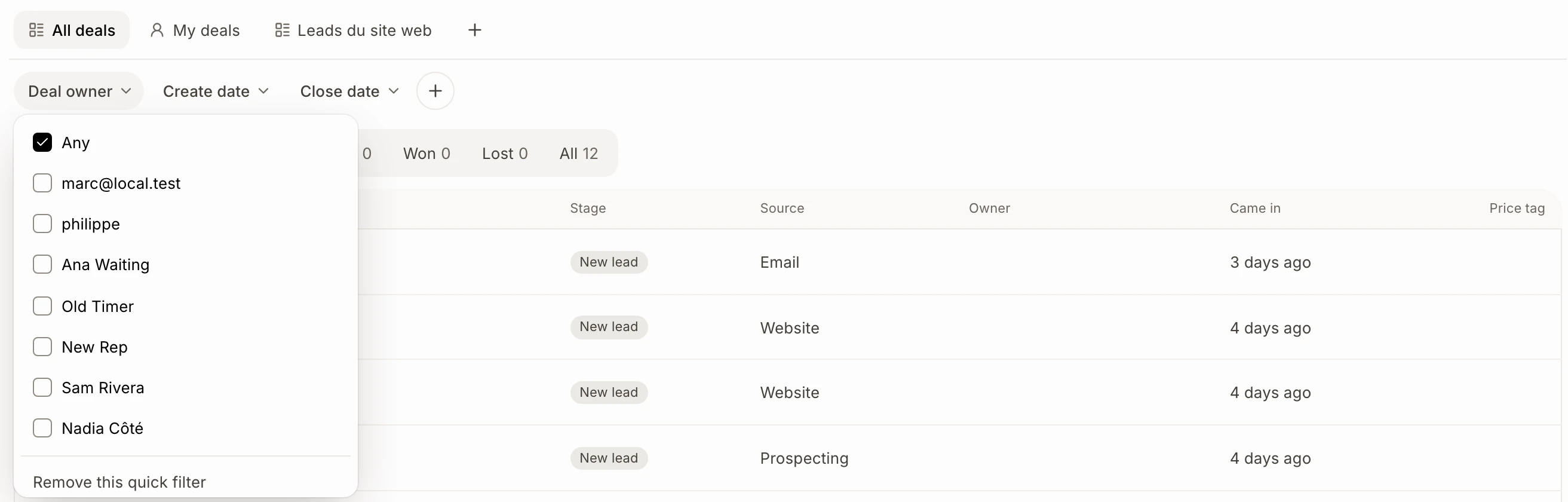
Un filtre actif affiche par exemple Propriétaire de l'opportunité : Alan. Cliquez sur son × pour le retirer, ou sur Effacer les filtres pour tous les retirer.
Étape 2 : Ajouter un filtre rapide
Cliquez sur + après les filtres rapides. Toutes les propriétés de la liste s'y trouvent, comme Nom de l'entreprise, Site Web, Secteur d'activité, Personnes et vos propres champs. Cherchez ou choisissez-en une : elle s'ajoute à la barre. Celles qui figurent déjà dans la barre sont cochées : cliquez de nouveau sur l'une d'elles pour la retirer.
Cliquez sur : + › Nom de l'entreprise
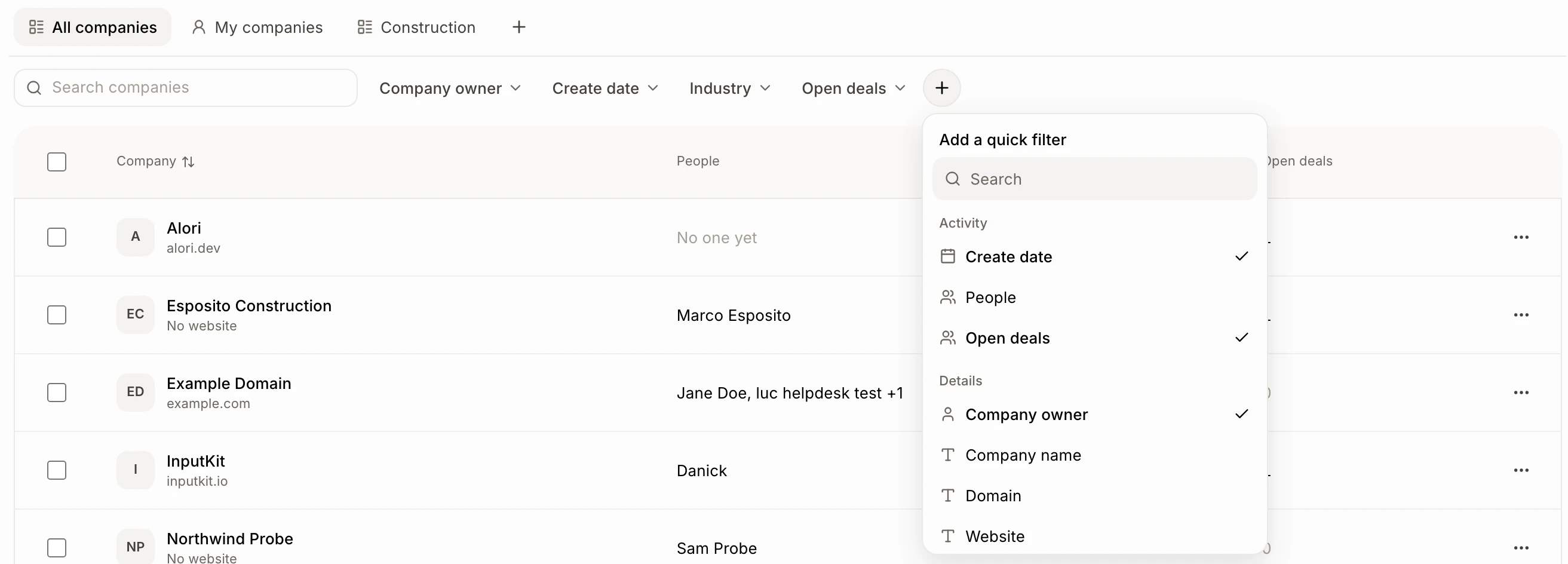
Chaque filtre propose ce qui lui convient :
Un texte : tapez des mots et cliquez sur Filtrer pour conserver les fiches qui les contiennent, ou choisissez Est connu ou Est inconnu.
Une date : Aujourd'hui, Cette semaine, Ce mois-ci et plus encore.
Un choix, ou oui/non : choisissez la valeur.
Personnes et Opportunités ouvertes : En a ou Aucun.
Pour retirer un filtre rapide de la barre, ouvrez-le et cliquez sur Supprimer ce filtre rapide.
Étape 3 : Enregistrer sous forme de vue
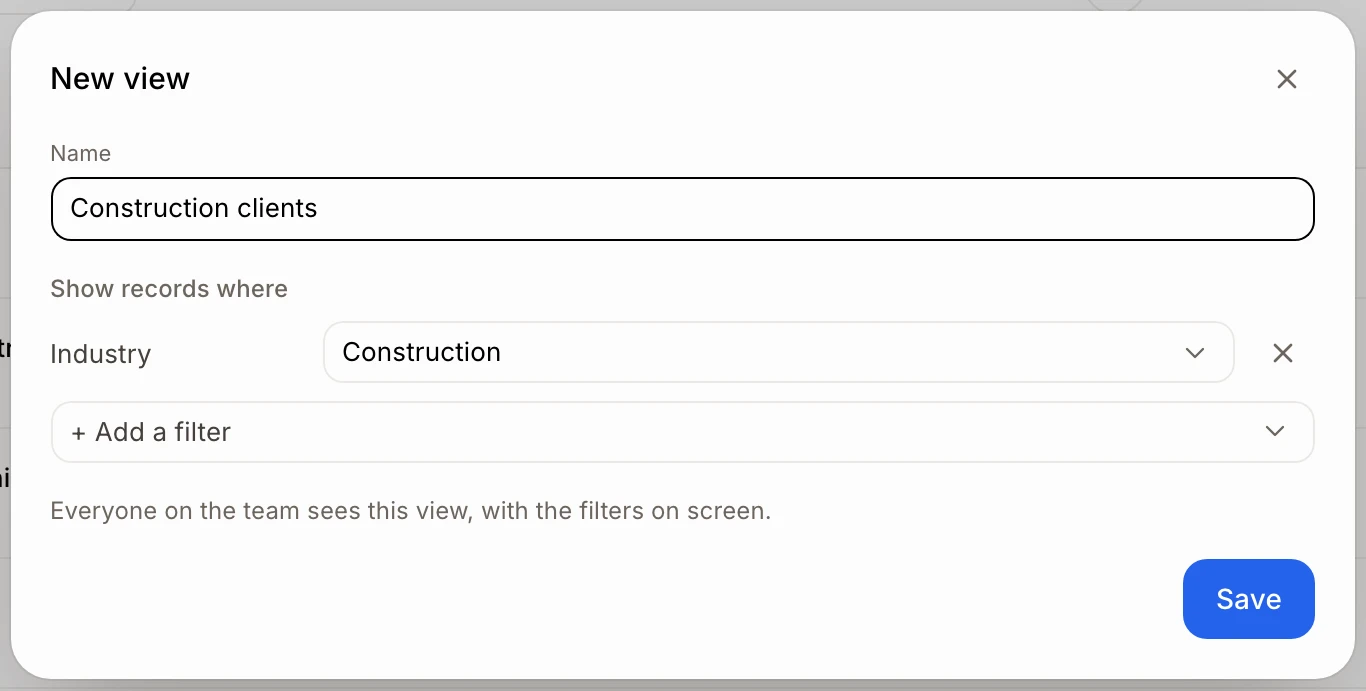
Cliquez sur + au bout des onglets, ou sur Enregistrer sous forme de vue. Entrez un nom, puis choisissez ses filtres sous Afficher les fiches où : cliquez sur + Ajouter un filtre, choisissez une propriété (comme Secteur d'activité ou Propriétaire de l'entreprise) et sa valeur. Les filtres à l'écran y sont déjà. Cliquez sur Enregistrer : la vue s'ouvre dans un nouvel onglet.
Cliquez sur : Entreprises › + › + Ajouter un filtre
Étape 4 : Modifier une vue
Ouvrez l'onglet de la vue et cliquez sur le crayon : modifiez son nom ou ses filtres, puis cliquez sur Enregistrer. Vous pouvez aussi modifier un filtre directement au-dessus de la liste : il s'enregistre immédiatement pour toute l'équipe. Pour supprimer une vue, cliquez sur la corbeille, puis sur Supprimer : les fiches restent, seule la vue disparaît.

Mes entreprises, Mes opportunités, Mes clients
Juste après Toutes les entreprises se trouve Mes entreprises : les entreprises dont vous êtes responsable. Prospects et opportunités comprend Mes opportunités et Clients comprend Mes clients. Filtrez davantage à cet endroit, puis enregistrez le résultat sous forme de vue.
Bon à savoir
Une vue sur Opportunités mémorise son pipeline : l'ouvrir vous amène à la liste de ce pipeline.
Une vue conserve sa propre adresse, vous pouvez donc l'ajouter à vos favoris ou envoyer le lien à un collègue.
Le calcul des dates commence aujourd'hui : Cette semaine va du lundi au dimanche.
Vous pouvez aussi demander à Alori : « crée une vue des opportunités d'Alan conclues ce mois-ci ».
L'équipe peut enregistrer jusqu'à 30 vues sur chaque liste.
Si cela ne fonctionne pas
Je ne vois pas Mes entreprises. Connectez-vous d'abord : cela affiche les entreprises dont vous êtes responsable.
Je ne vois pas Enregistrer sous forme de vue, +, le crayon ou la corbeille. Vous pouvez seulement consulter cette liste. Demandez au propriétaire un rôle permettant de la modifier. Vous pouvez tout de même filtrer pour vous-même.
Je ne vois pas le filtre du propriétaire (Propriétaire de l'opportunité, Propriétaire ou Propriétaire de l'entreprise). Il s'affiche dès que l'équipe compte plus d'une personne.
Mon champ personnalisé n'est pas dans la liste. Il a été archivé dans Paramètres. Restaurez-le pour filtrer selon ce champ.