Comment intégrer un nouvel employé?
Ajoutez la personne; son dossier génère automatiquement une liste Premier jour. Cochez les étapes au fur et à mesure. À son départ, une liste Dernier jour se crée de la même façon.
Ajoutez la personne sous Employés. Son dossier génère automatiquement une liste Premier jour : contrat, formulaires fiscaux, détails de la paie, invitation à l'application, cartes, équipement et formation en sécurité. Cochez chaque étape au fur et à mesure. À son départ, une liste Dernier jour se crée de la même façon.
Aussi appelé : onboarding, offboarding, new hire checklist, first day, last day, accueil, intégration, embauche, départ, liste de vérification
Étape 1 : Ajouter la personne
Allez dans Employés et cliquez sur Ajouter un employé. Inscrivez son nom et suivez les étapes.
Cliquez : Employés › Ajouter un employé
Étape 2 : Suivre la liste Premier jour
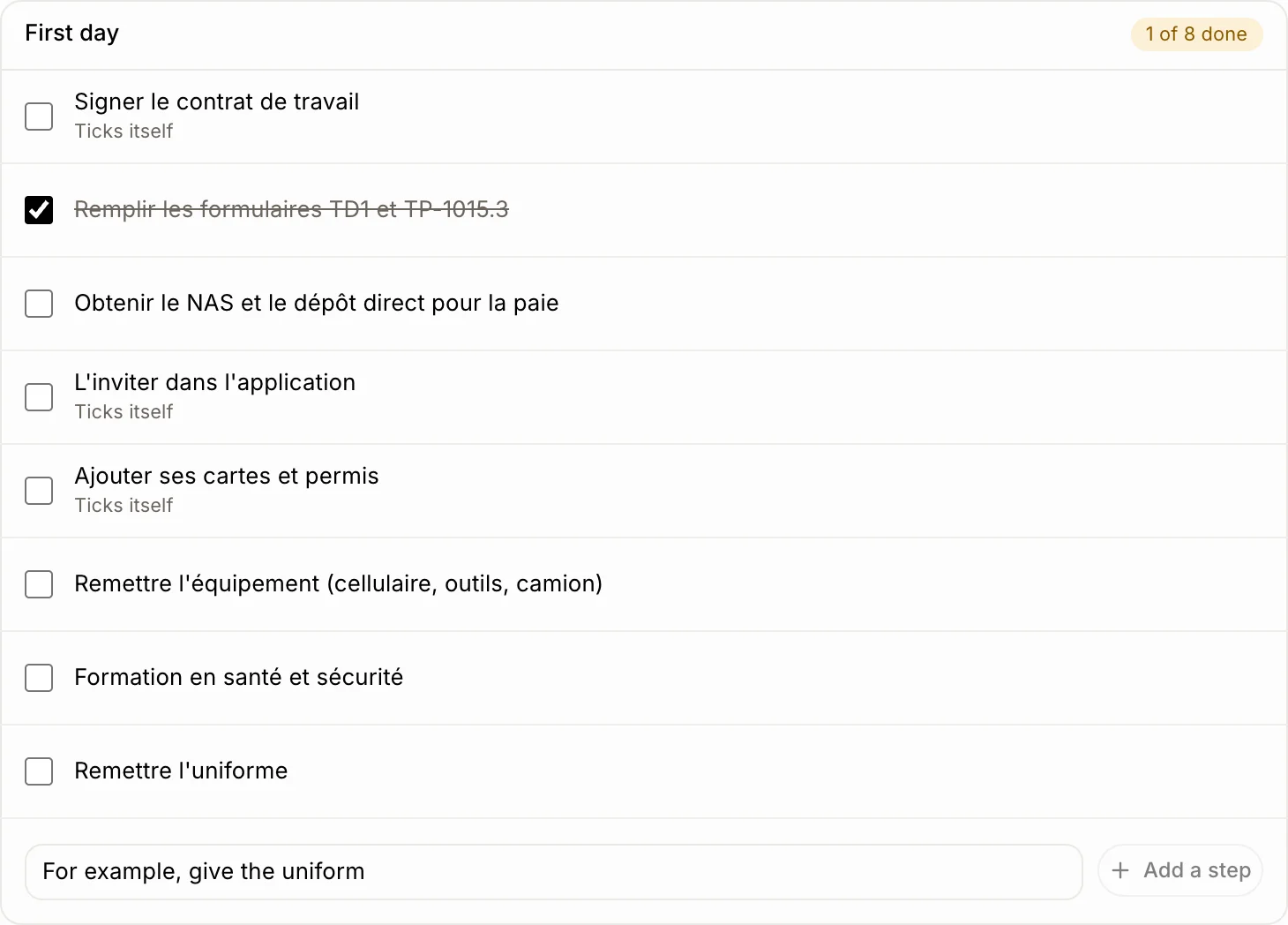
Ouvrez son dossier. Premier jour affiche chaque étape et le nombre d'étapes complétées. Cochez une étape lorsqu'elle est terminée. Les étapes marquées Se coche automatiquement se valident d'elles-mêmes : le contrat une fois signé dans l'application, l'invitation dès la première connexion et les cartes dès que vous en ajoutez une. Ajoutez votre propre étape au bas avec Ajouter une étape. Survolez une étape pour la retirer (avec Annuler).
Étape 3 : La liste Dernier jour
Lorsque la personne quitte, cliquez sur Marquer comme parti dans son dossier. Une liste Dernier jour se crée : récupérer l'équipement, dernière paie avec l'indemnité de vacances, relevé d'emploi (RE), retirer ses accès à l'application et supprimer ses pièces d'identité. Les deux dernières étapes se cochent automatiquement.
Cliquez : la personne › Marquer comme parti
Bon à savoir
Une fois toutes les étapes complétées, la liste se replie sur une seule ligne, Tout est terminé. Cliquez sur Afficher les étapes pour la voir de nouveau.
Les étapes s'affichent au départ dans la langue de votre application.
Vous pouvez poser la question à Demander à Alori : « Qu'est-ce qu'il reste pour le premier jour de Julie? » ou « Coche les formulaires fiscaux pour Julie. »
Si ça ne fonctionne pas
Vous ne voyez pas Premier jour. La liste démarre automatiquement pour les personnes ajoutées à partir de maintenant, et pour quiconque quitte l'entreprise.
Une étape Se coche automatiquement reste décochée. Vérifiez ce qu'elle attend : un contrat signé, une connexion ou une carte.