Comment répondre à une invitation d'agenda?
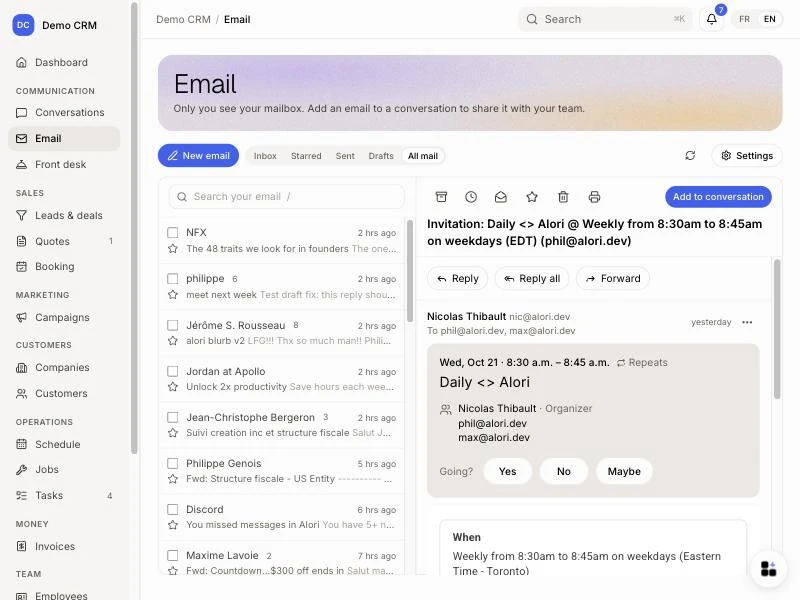
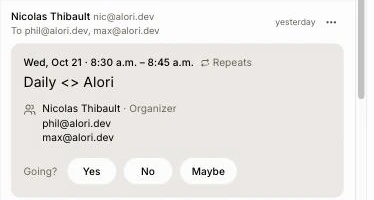
Ouvrez l'invitation sur votre page Courriel et cliquez sur Oui, Non ou Peut-être. L'organisateur en est informé et votre agenda est mis à jour.
Lorsque quelqu'un vous invite à une réunion (à partir de Google Agenda, Outlook ou Teams), le courriel affiche une fiche sur votre page Courriel, comme dans Gmail : la date et l'heure, l'objet, les personnes invitées et ce qui figure à votre agenda à ce moment-là. Cliquez sur Oui, Non ou Peut-être pour répondre.
Aussi appelé : RSVP, accept a meeting, decline a meeting, meeting invite, calendar invite, Teams invite, Outlook invite, .ics, répondre à une invitation, accepter une réunion, refuser une réunion, invitation Teams
Étape 1 : Ouvrir l'invitation
Cliquez sur Courriel dans le menu de gauche, puis cliquez sur l'invitation. La fiche s'affiche au-dessus du courriel : le jour et l'heure, le titre, le lieu, l'organisateur et les invités. Lorsque votre agenda est connecté, elle indique aussi ce que vous avez à ce moment-là, comme En conflit avec… ou Événement précédent….
Cliquez sur : Courriel › l'invitation
Étape 2 : Cliquer sur Oui, Non ou Peut-être
À côté de Présent(e)?, cliquez sur Oui, Non ou Peut-être. Votre réponse s'affiche avec un crochet, et l'organisateur en est informé. Vous avez changé d'idée? Cliquez sur une autre réponse.
Cliquez sur : Oui, Non ou Peut-être
Bon à savoir
Si la réunion est déjà dans votre Google Agenda, votre réponse y est enregistrée et Google en informe l'organisateur.
Sinon, Alori envoie votre réponse par courriel à l'organisateur à partir de votre compte Gmail (vous la voyez dans Envoyés). Lorsque vous répondez Oui ou Peut-être, la réunion est ajoutée à votre agenda.
Une réunion vidéo comporte un bouton Participer. Une réunion à une adresse physique propose Itinéraire.
Lorsqu'un invité répond à votre propre invitation, le courriel affiche une seule ligne, comme Dana a accepté.
Une réunion annulée affiche Cet événement a été annulé.
Vous pouvez demander à Demander à Alori « réponds oui à l'invitation de réunion de Dana ».
Si cela ne fonctionne pas
Aucune fiche au-dessus du courriel. Le courriel ne contient aucun fichier d'invitation. Répondez plutôt à partir du lien dans le courriel.
Aucune ligne « À votre agenda ». Connectez votre Google Agenda dans les Paramètres, ou la réunion est déjà terminée.
« Votre courriel ne s'est pas chargé. » Réessayez dans un instant.