Comment approuver les feuilles de temps de mon équipe?
Allez à Employés › Feuilles de temps. Chaque personne a une ligne pour la semaine : cliquez sur Approuver sur celle-ci, ou sur Tout approuver. Rouvrir annule une approbation.
Allez à Employés › Feuilles de temps. Chaque personne a une ligne avec ses heures pour la semaine. Cliquez sur Approuver sur une ligne, ou sur Tout approuver pour approuver chaque semaine qui est prête. Une semaine approuvée affiche Rouvrir si vous devez la modifier.
Aussi appelé : approuver les heures, approbation des feuilles de temps, carte de pointage, heures hebdomadaires, approuver les heures, feuilles de temps, pointage, semaine de travail
Étape 1 : Ouvrir la semaine
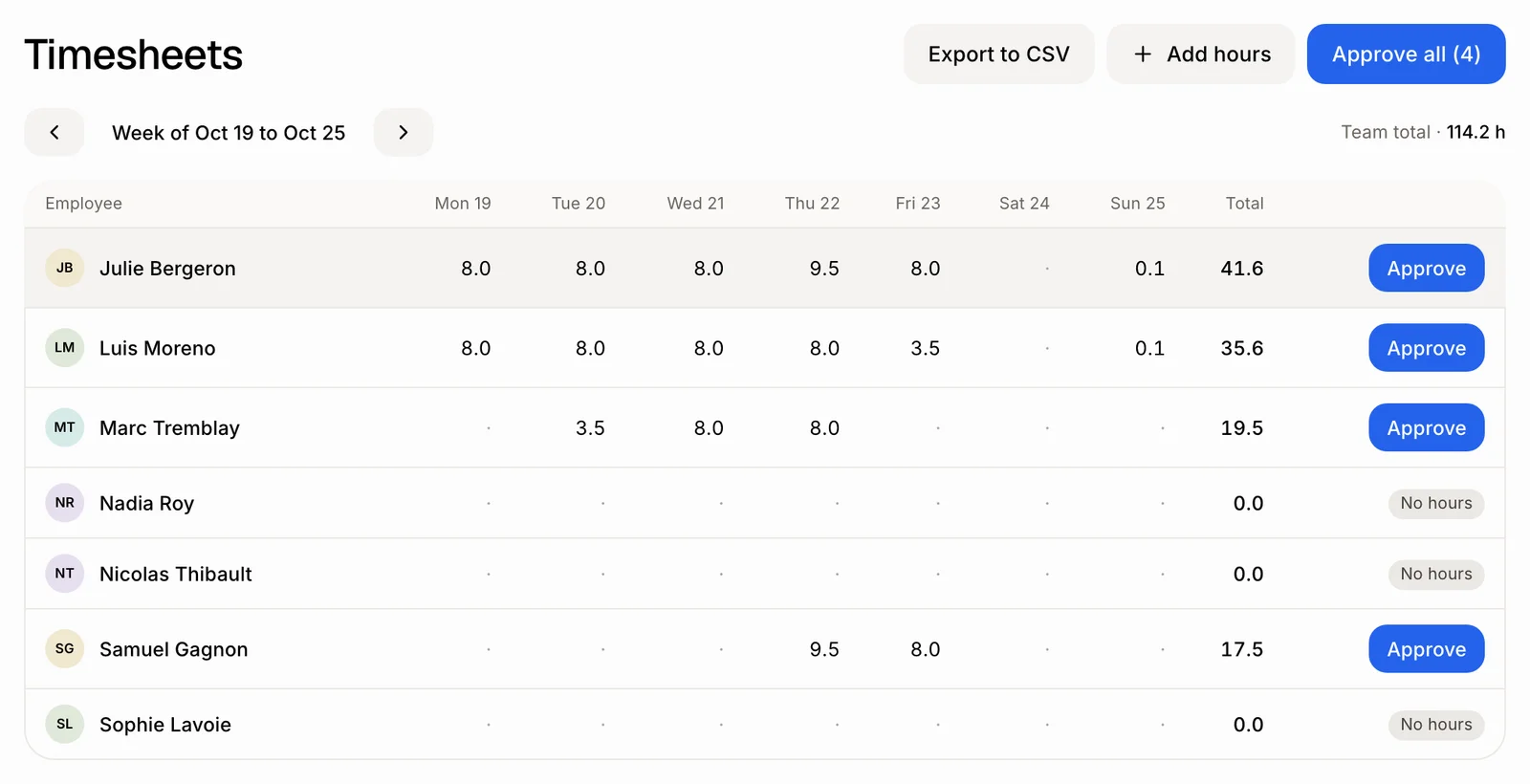
Allez à Employés › Feuilles de temps. La semaine affichée est celle-ci. Utilisez les flèches pour aller à la semaine précédente ou suivante, et Cette semaine pour revenir. Chaque ligne montre les heures de la personne pour chaque jour ainsi que son total. Total de l'équipe additionne tout le monde.
Cliquez : Employés › Feuilles de temps
Étape 2 : Vérifier les lignes de quelqu'un
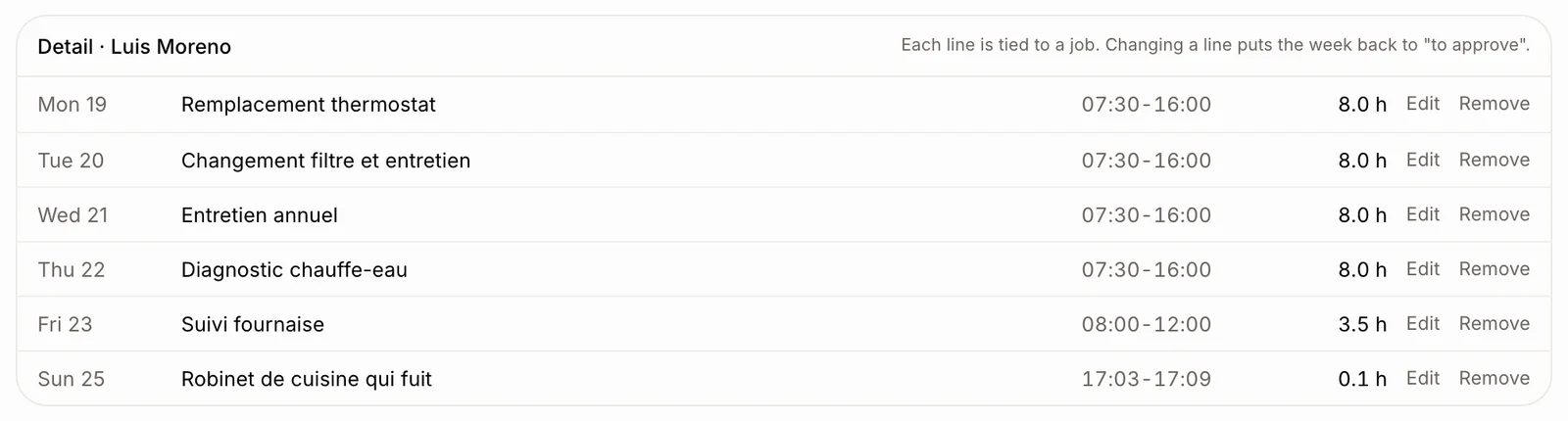
Cliquez sur une personne pour voir le Détail avec ses lignes : le jour, le travail, le début et la fin, et les heures. Cliquez sur Modifier pour corriger une ligne, ou sur Retirer pour l'enlever. Modifier une ligne remet la semaine à À approuver.
Étape 3 : Approuver
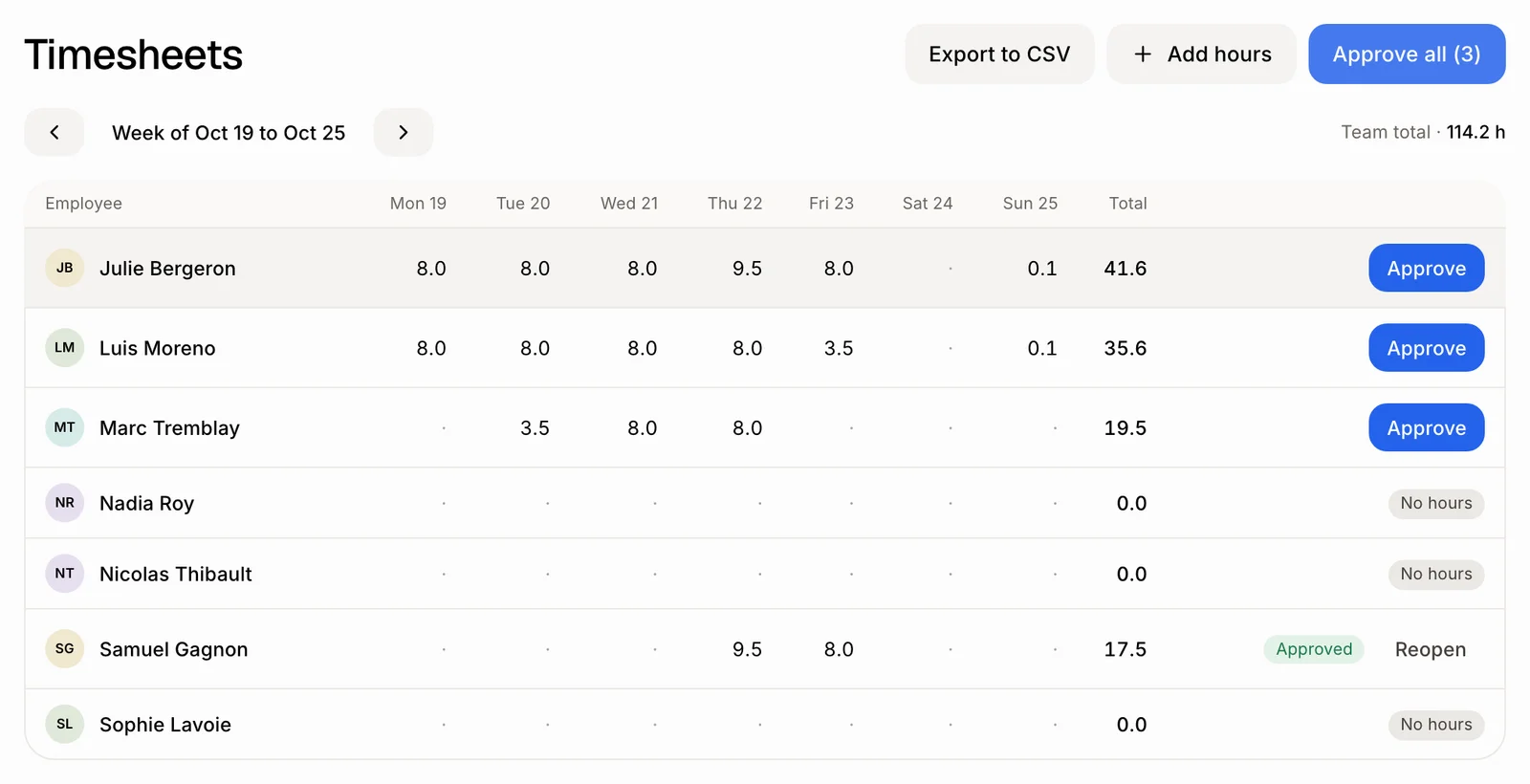
Cliquez sur Approuver sur la ligne d'une personne. Elle affiche alors Approuvée, avec Rouvrir à côté pour annuler. Pour approuver d'un coup chaque semaine qui est prête, cliquez sur Tout approuver : le bouton indique combien de semaines il approuve, puis « Tout est approuvé ».
Cliquez : la ligne › Approuver
Étape 4 : Ajouter des heures oubliées
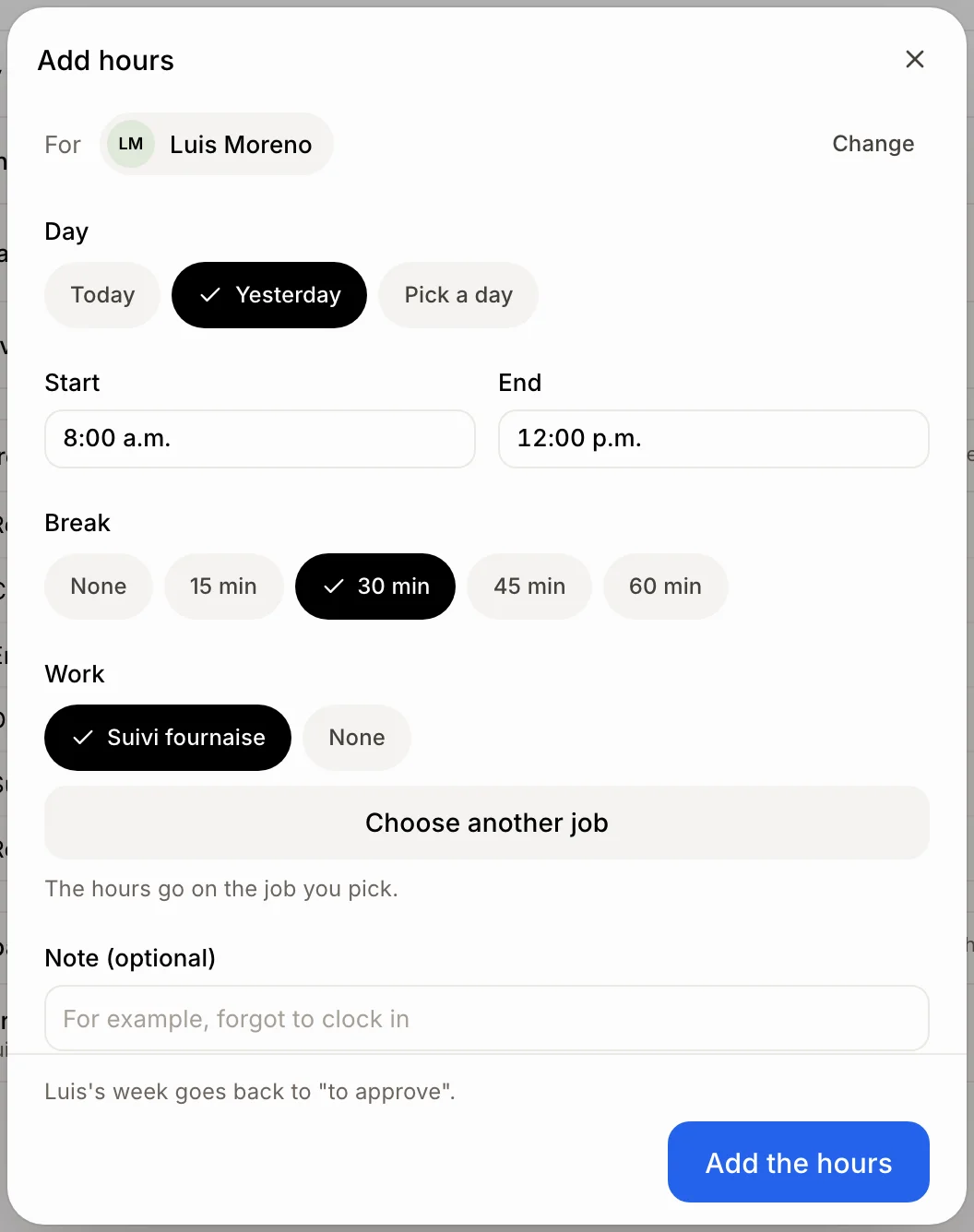
Cliquez sur Ajouter des heures. Si une personne est sélectionnée dans la liste, les heures sont pour elle (Changer permet de choisir quelqu'un d'autre). Sinon, choisissez pour qui sous Pour. Choisissez le jour, les heures et le travail, puis cliquez sur Ajouter les heures.
Cliquez : Ajouter des heures › Pour › Ajouter les heures
Bon à savoir
Une ligne avec Pointage en cours ou Aucune heure ne peut pas encore être approuvée.
L'Aperçu indique combien de feuilles de temps de la semaine dernière vous attendent.
Seules les personnes rémunérées à l'heure ont une ligne. Les personnes à Salaire annuel fixe n'ont pas de feuille de temps.
Exporter en CSV crée un fichier des heures pour votre fournisseur de paie.
Vous pouvez demander à Demander à Alori : « Approuve les heures de Marc pour cette semaine » ou « Approuve les heures de tout le monde pour la semaine dernière. »
Si ça ne fonctionne pas
« Cette semaine n'a pas d'heures terminées à approuver. » Un pointage est encore en cours, ou la semaine n'a aucune heure.
« La fin doit être après le début. » Vérifiez les heures de la ligne.
Aucun bouton Approuver. Vous pouvez voir les employés, mais pas les modifier.