Comment garder une tâche privée?
Activez Privée lorsque vous ajoutez la tâche, ou lorsque vous l'ouvrez. Seuls vous et la personne à qui elle est attribuée la verrez, pas même le propriétaire.
Activez Privée lorsque vous ajoutez la tâche, ou plus tard lorsque vous l'ouvrez. Une tâche privée n'est vue que par vous et la personne à qui elle est attribuée. Personne d'autre ne la voit, pas même le propriétaire ou un gestionnaire.
Aussi appelé : private task, personal task, hidden task, medical appointment, tâche privée, tâche personnelle, rendez-vous personnel
Étape 1 : Ajouter une tâche privée
Cliquez sur Nouvelle tâche, écrivez la tâche, puis cliquez sur Privée pour qu'il devienne noir. Cliquez sur Créer.
Cliquez : Tâches › Nouvelle tâche › Privée › Créer

Étape 2 : Rendre une tâche privée plus tard
Cliquez sur la tâche. Sous son titre, cliquez sur Privée pour qu'il devienne noir. Cela fonctionne aussi pour les tâches créées pour vous par Alori. Cliquez à nouveau dessus pour partager la tâche avec l'équipe.
Cliquez : la tâche › Privée
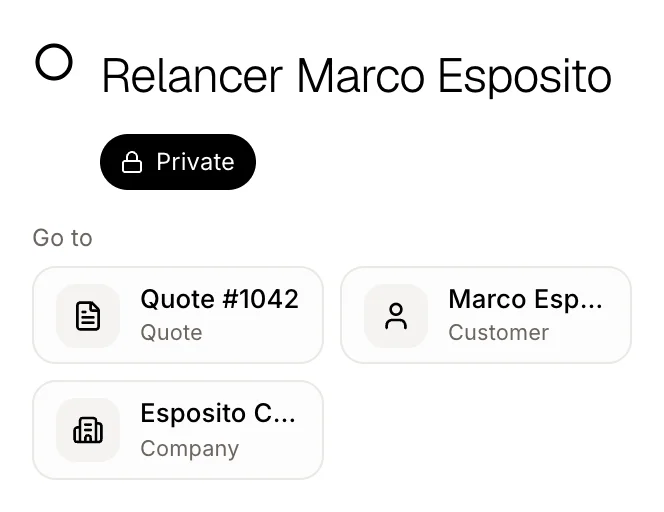
Étape 3 : Repérer vos tâches privées
Un cadenas s'affiche sur une tâche privée dans votre liste.

Bon à savoir
Si vous attribuez une tâche privée à un collègue, il la verra aussi. Personne d'autre ne la verra.
Le clavardage d'Alori, ainsi que Claude par l'intermédiaire d'Alori, peuvent rendre une tâche privée lorsque vous le demandez, par exemple « ajouter une tâche privée : dentiste vendredi ».
Le robot de votre site Web ne voit jamais les tâches privées.
Si cela ne fonctionne pas
« Seule la personne qui a créé cette tâche ou à qui elle est attribuée peut la rendre privée. » Vous ne pouvez pas masquer la tâche d'un collègue. Demandez-lui de le faire.
Privée est grisé. Vous n'avez pas créé cette tâche et elle ne vous est pas attribuée. Demandez à la personne qui en est responsable.